Векторный редактор Inkscape презентация
Содержание
- 2. Векторные графические редакторы: позволяют пользователю создавать и редактировать векторные изображения
- 3. Inkscape- векторный графический редактор, удобен для создания как художественных, так
- 4. История: История Inkscape началась с того, что нескольких программистов и дизайнеров,
- 5. Удобство использования: привычные инструменты: Выделение, Масштабирование, Правка узлов, Прямоугольник, Эллипс, Звезда,
- 6. Удобство использования: большое количество продуманных клавиатурных комбинаций для вызова функций; информативная
- 7. Операции с контурами: логические операции: сумма, разность, пересечение, исключающее ИЛИ, разделить,
- 8. Целевое использование: иллюстрации для офисных циркуляров, презентаций, создание логотипов, визиток, плакатов;
- 9. Недостатки: повышенные требования к системным ресурсам и вследствие этого –медлительность «сырость»
- 10. Спасибо за внимание!!!
- 11. Скачать презентацию

Слайды и текст этой презентации
Слайд 1
Описание слайда:
Слайд 2
Описание слайда:
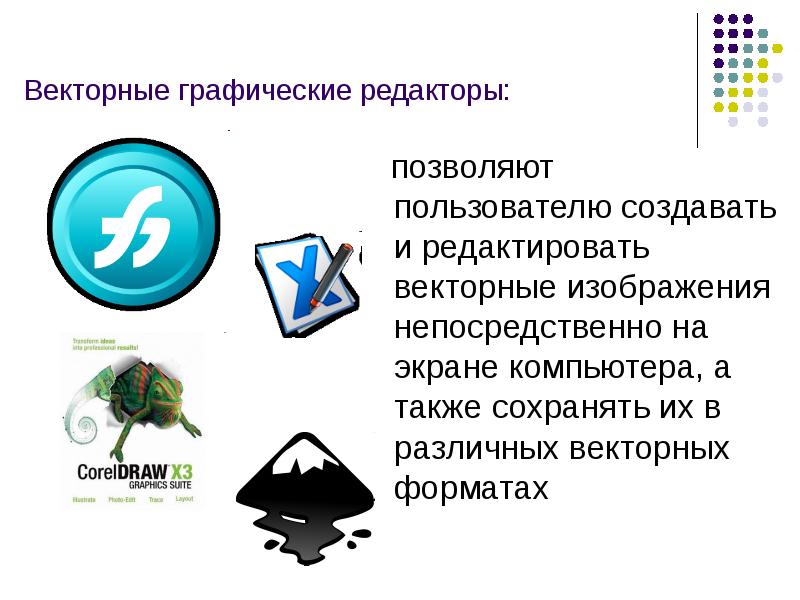
Векторные графические редакторы:
позволяют пользователю создавать и редактировать векторные изображения непосредственно на экране компьютера, а также сохранять их в различных векторных форматах
Слайд 3
Описание слайда:
Inkscape-
векторный графический редактор, удобен для создания как художественных, так и технических иллюстраций. Это стало возможным во многом благодаря открытому формату SVG, Формат SVG позволяет создавать иллюстрации различного типа, в том числе анимированные.
Слайд 4
Описание слайда:
История:
История Inkscape началась с того, что нескольких программистов и дизайнеров, умеющих писать код, перестали устраивать условия разработки редактора векторной графики Sodipodi.
Поняв, что они не смогут в должной степени применить свои навыки, они организовали новый проект, который назвали Inkscape. На тот момент в Linux было всего два редактора векторной графики, которые можно было использовать в реальной работе.
Слайд 5
Описание слайда:
Удобство использования:
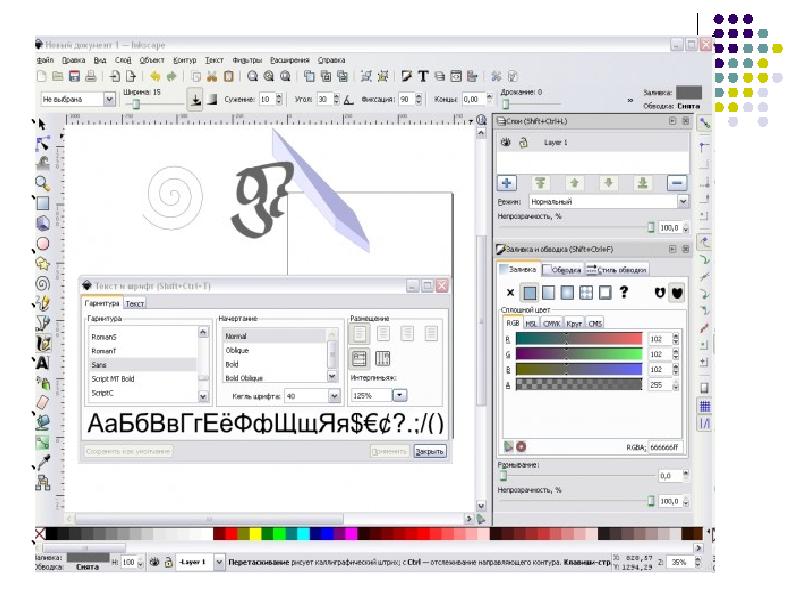
привычные инструменты: Выделение, Масштабирование, Правка узлов, Прямоугольник, Эллипс, Звезда, Спираль, Линия от руки, Перо (кривые Безье), Текст, Градиент, Пипетка
инструмент Заливка для трассирующей заливки, создающий новый контур заданного цвета из любой замкнутой векторной или растровой области
инструмент Корректор для изменения формы и цвета контуров
инструмент Параллелепипед для рисования параллелепипеда в перспективе, с простым редактированием линий перспективы и точек схода;
инструмент Каллиграфическое перо, позволяющий выполнять каллиграфические работы при помощи планшета
инструмент Ластик
инструмент Аэрограф, предназначенный для распыления копий или клонов выделенного объекта
контекстная панель параметров инструментов;
Слайд 6
Описание слайда:
Удобство использования:
большое количество продуманных клавиатурных комбинаций для вызова функций;
информативная статусная строка, сообщающая полезную информацию о выделенных объектах и подсказывающая клавиатурные комбинации;
расширенные возможности работы с клонами объектов, создание узора из клонов при помощи любой из 17 групп симметрии;
поддержка наклона и силы нажатия стилуса при использовании графических планшетов (инструмент Каллиграфическое перо);
коллективное рисование через протокол XMPP (временно отключено);
экономия времени за счёт использования клонов и вставки стиля (присваивание свойств заливки и штриха одного объекта другому);
Слайд 7
Описание слайда:
Операции с контурами:
логические операции: сумма, разность, пересечение, исключающее ИЛИ, разделить, разрезать контур;
динамическая и связанная втяжка;
упрощение контура;
оконтуривание штриха;
создание составных контуров;
вставка нового узла в любую точку контура;
быстрая смена типа узла с острого на сглаженный или симметричный;
динамические контурные эффекты.
Слайд 8
Описание слайда:
Целевое использование:
иллюстрации для офисных циркуляров, презентаций, создание логотипов, визиток, плакатов;
технические иллюстрации (схемы, графики и пр.);
векторная графика для высококачественной печати (с предварительным импортом SVG в Scribus);
веб-графика — от баннеров до макетов сайтов, пиктограммы для приложений и кнопок сайтов, графика для игр.
Слайд 9
Описание слайда:
Недостатки:
повышенные требования к системным ресурсам и вследствие этого –медлительность
«сырость» ряда фильтров импорта
невозможность экспорта в SWF.
Слайд 10
Описание слайда:
Спасибо за внимание!!!
Скачать презентацию на тему Векторный редактор Inkscape можно ниже: