VBA презентация
Содержание
- 2. Для записи макроса с помощью Макрорекордера необходимо: Для записи макроса
- 3. Для просмотра и редактирования созданного макроса: Для просмотра и редактирования
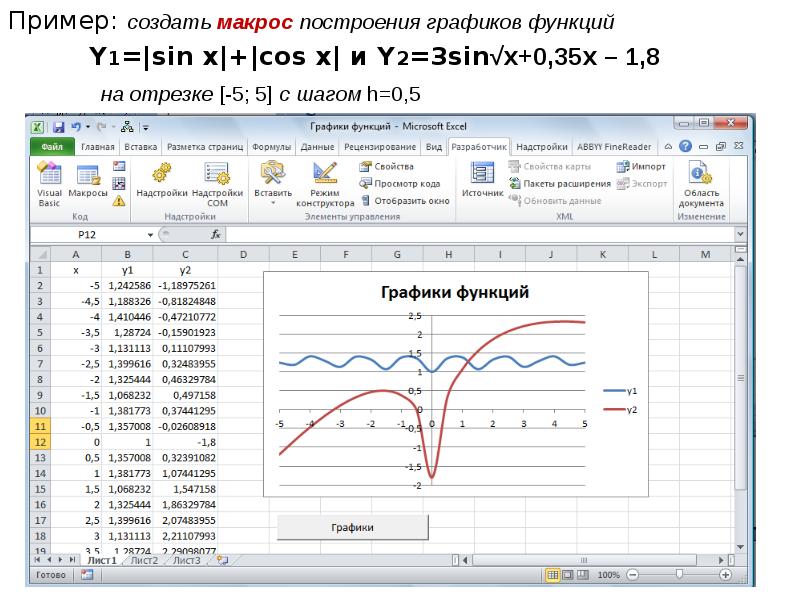
- 4. Пример: создать макрос построения графиков функций Y1=|sin x|+|cos
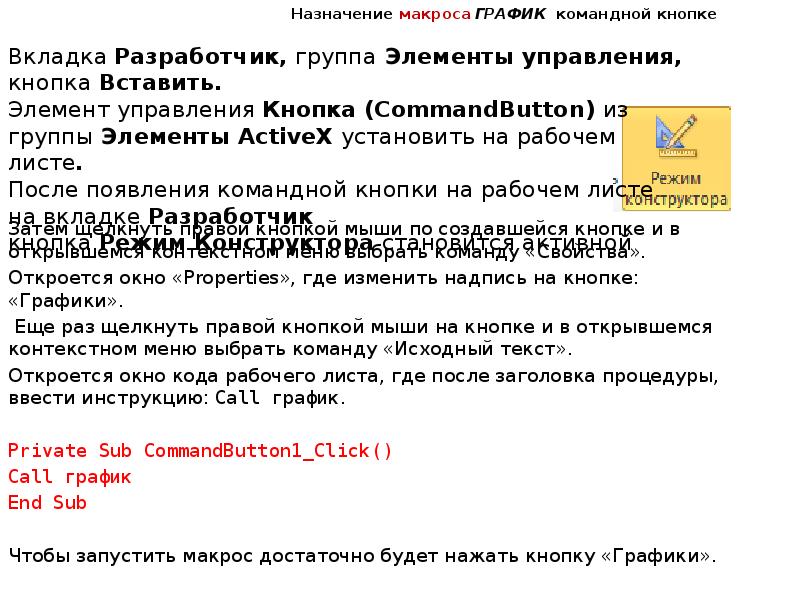
- 5. Назначение макроса ГРАФИК командной кнопке Затем щелкнуть правой кнопкой мыши по
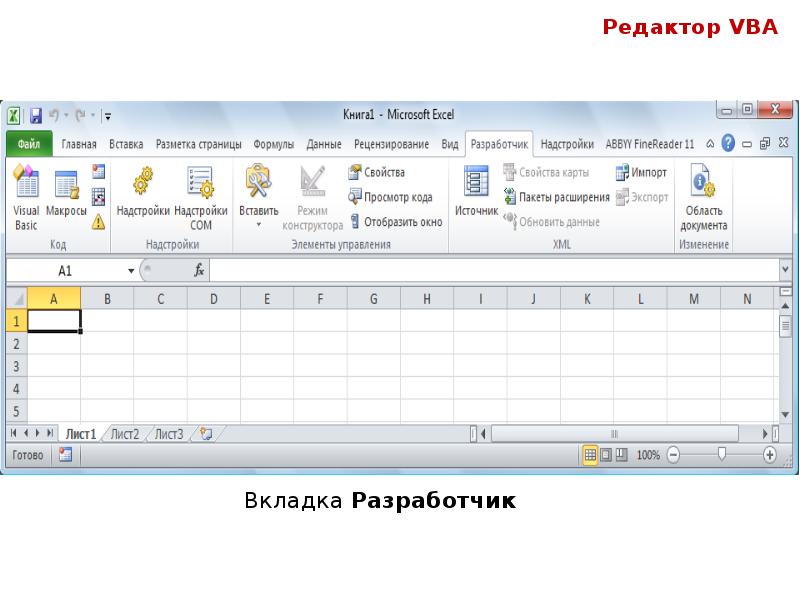
- 6. Редактор VBA Вкладка Разработчик
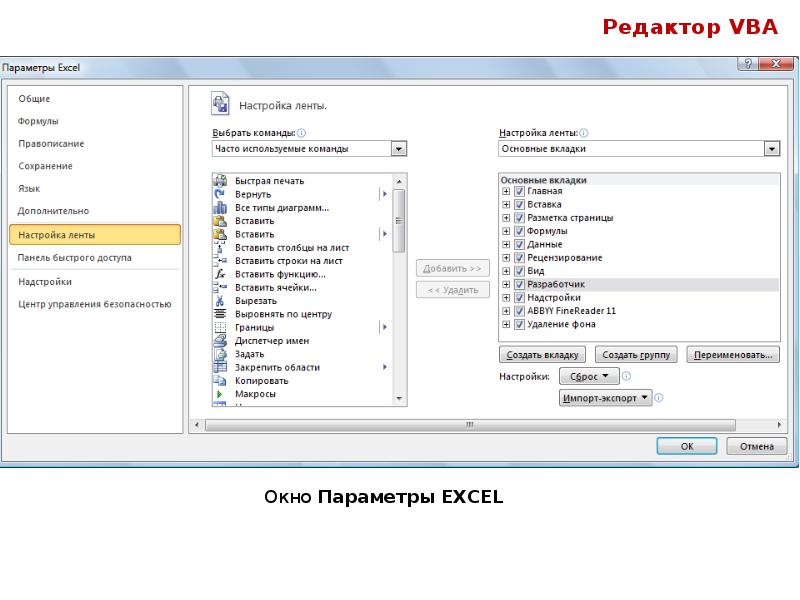
- 7. Окно Параметры EXCEL Окно Параметры EXCEL
- 8. Окно редактора VBA Окно редактора VBA
- 9. Работа в редакторе VBA Автоматизированный ввод текста программы
- 10. ФОРМЫ
- 11. Типы данных
- 12. Типы данных
- 13. Область действия переменных Переменные, описанные с помощью ключевого слова Dim на
- 14. ОПЕРАЦИИ Математические операции: + - * / \ Mod ^ Операции
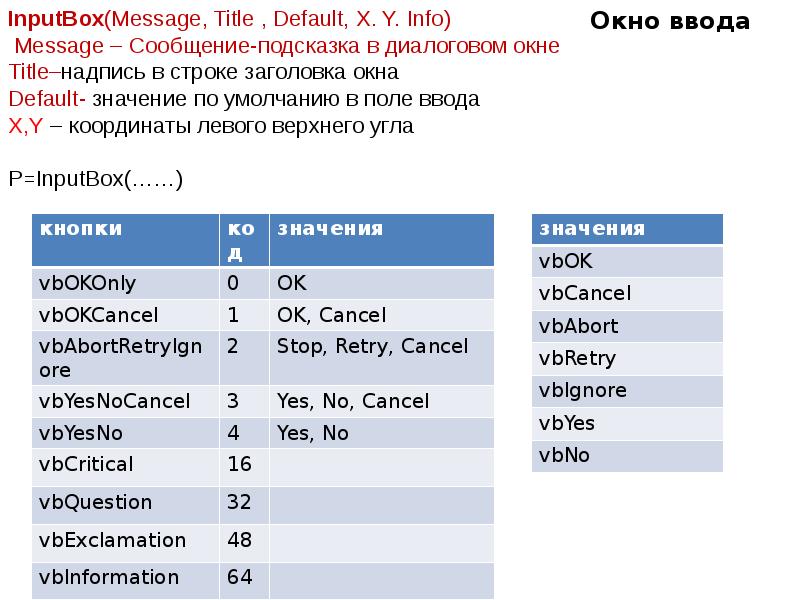
- 15. Встроенные диалоговые окна Окно сообщения ( используется для вывода, диалога) MsgBox
- 16. Окно ввода
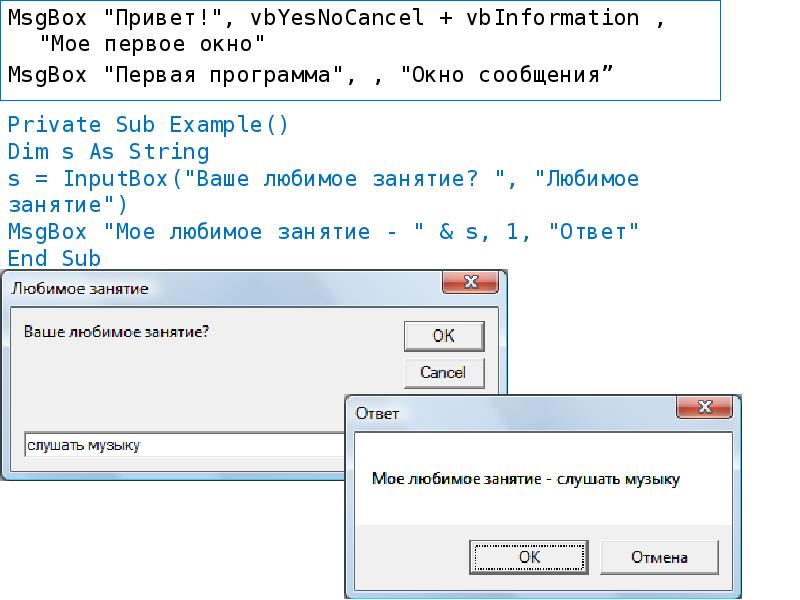
- 17. MsgBox "Привет!", vbYesNoCancel + vbInformation , "Мое первое окно" MsgBox
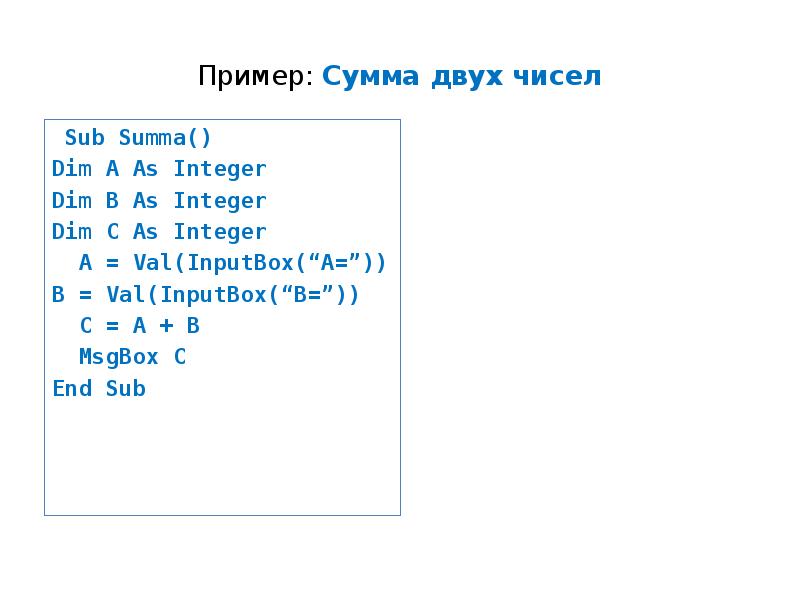
- 18. Пример: Сумма двух чисел Sub Summa() Dim A As Integer Dim
- 19. Управляющие алгоритмические конструкции Конструкции ветвления (If и Select) Циклические конструкции
- 20. Оператор ветвления Однострочная форма: If U Then S1 Else S2
- 21. ‘ Вложенные условные операторы Sub School() dim Age as integer Age=InputBox(“Укажите
- 22. SELECT CASE Sub Scase() Dim a as Integer A=InputBox(“Ваш рост в
- 23. Циклы С предусловием; С постусловием
- 24. ЦИКЛЫ ЦИКЛ с предусловием While U Операторы Wend
- 29. ЧИСЛОВЫЕ ПОСЛЕДОВАТЕЛЬНОСТИ Последовательность — это набор элементов, расположенных в определенном
- 30. Обработка последовательностей Найти максимальный элемент последовательности ненулевых целых чисел. 0
- 31. Рекуррентные последовательности В 1202 г. итальянский математик Леонардо Пизанский, известный под
- 32. Получить все числа Фибоначчи, не превышающие данного N. Sub Fibb()
- 34. Скачать презентацию

Слайды и текст этой презентации
Слайд 1
Описание слайда:
VBA
Visual Basic for Application
(лекции 1-3)
Слайд 2
Описание слайда:
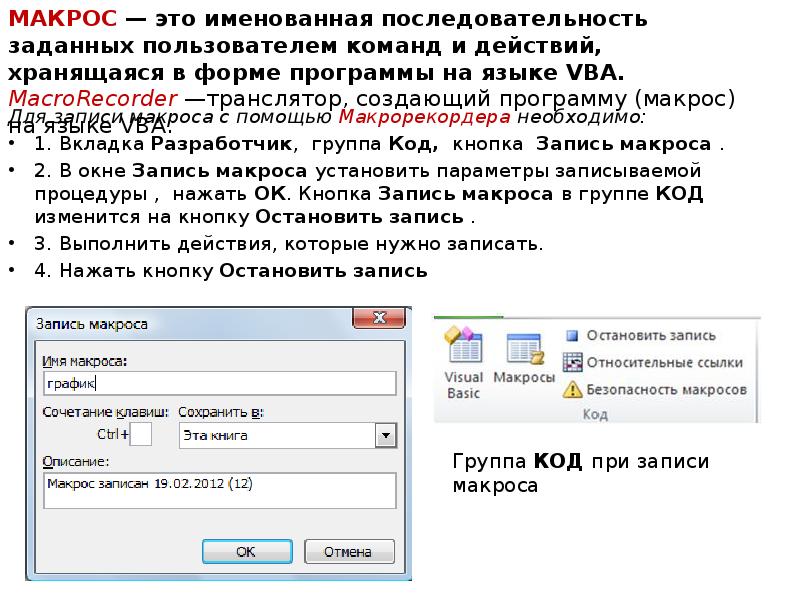
Для записи макроса с помощью Макрорекордера необходимо:
Для записи макроса с помощью Макрорекордера необходимо:
1. Вкладка Разработчик, группа Код, кнопка Запись макроса .
2. В окне Запись макроса установить параметры записываемой процедуры , нажать ОК. Кнопка Запись макроса в группе КОД изменится на кнопку Остановить запись .
3. Выполнить действия, которые нужно записать.
4. Нажать кнопку Остановить запись
Слайд 3
Описание слайда:
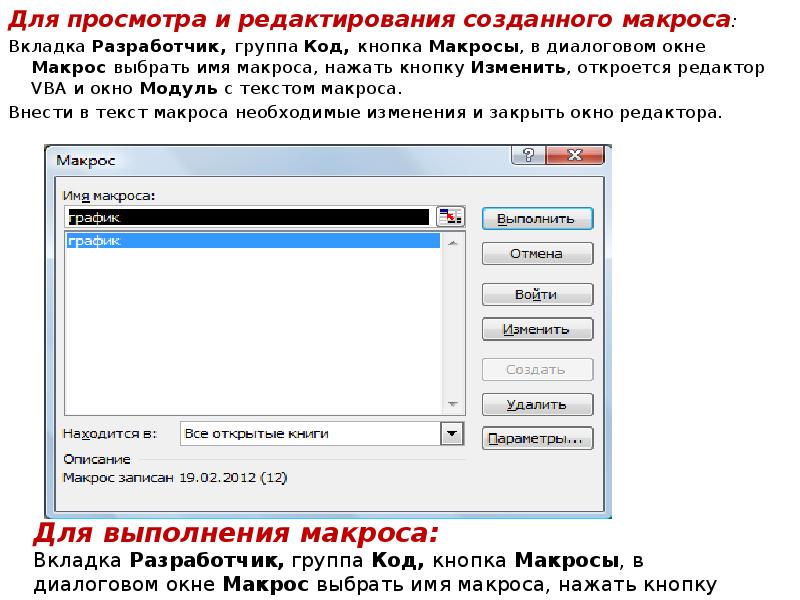
Для просмотра и редактирования созданного макроса:
Для просмотра и редактирования созданного макроса:
Вкладка Разработчик, группа Код, кнопка Макросы, в диалоговом окне Макрос выбрать имя макроса, нажать кнопку Изменить, откроется редактор VBA и окно Модуль с текстом макроса.
Внести в текст макроса необходимые изменения и закрыть окно редактора.
Слайд 4
Описание слайда:
Пример: создать макрос построения графиков функций
Y1=|sin x|+|cos x| и Y2=3sin√x+0,35x – 1,8
на отрезке [-5; 5] с шагом h=0,5
Слайд 5
Описание слайда:
Назначение макроса ГРАФИК командной кнопке
Затем щелкнуть правой кнопкой мыши по создавшейся кнопке и в открывшемся контекстном меню выбрать команду «Свойства».
Откроется окно «Properties», где изменить надпись на кнопке: «Графики».
Еще раз щелкнуть правой кнопкой мыши на кнопке и в открывшемся контекстном меню выбрать команду «Исходный текст».
Откроется окно кода рабочего листа, где после заголовка процедуры, ввести инструкцию: Call график.
Private Sub CommandButton1_Click()
Call график
End Sub
Чтобы запустить макрос достаточно будет нажать кнопку «Графики».
Слайд 6
Описание слайда:
Редактор VBA
Вкладка Разработчик
Слайд 7
Описание слайда:
Окно Параметры EXCEL
Окно Параметры EXCEL
Слайд 8
Описание слайда:
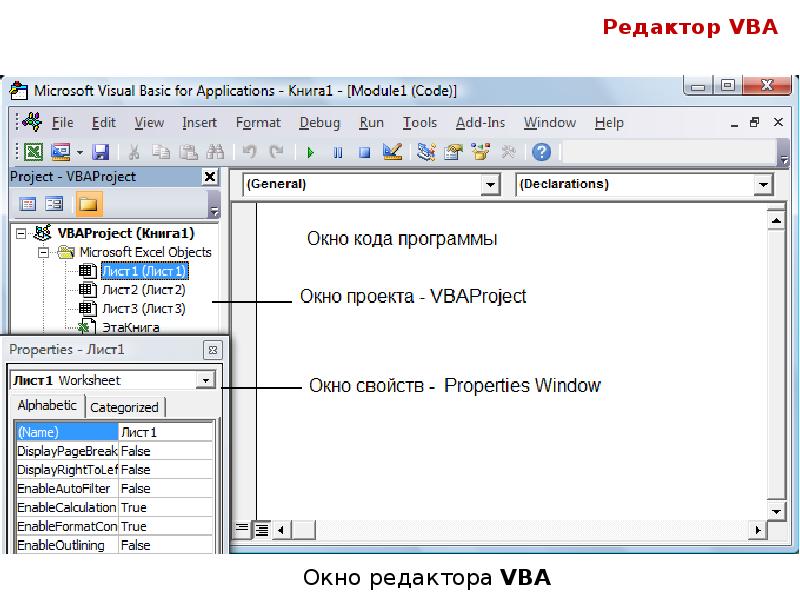
Окно редактора VBA
Окно редактора VBA
Слайд 9
Описание слайда:
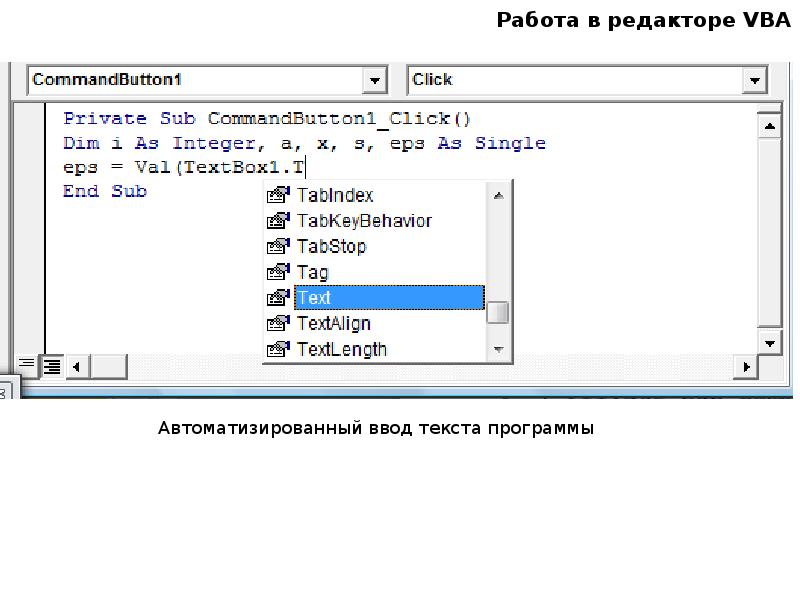
Работа в редакторе VBA
Автоматизированный ввод текста программы
Слайд 10
Описание слайда:
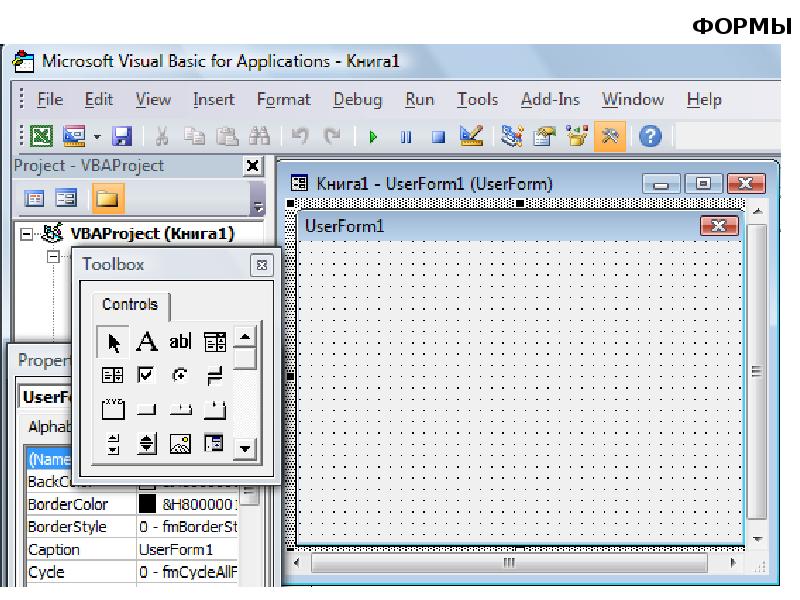
ФОРМЫ
Слайд 11
Описание слайда:
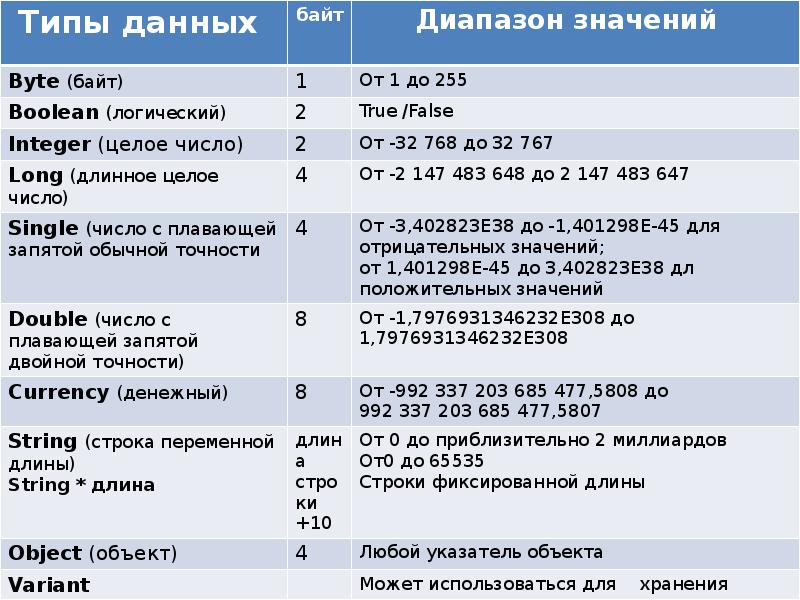
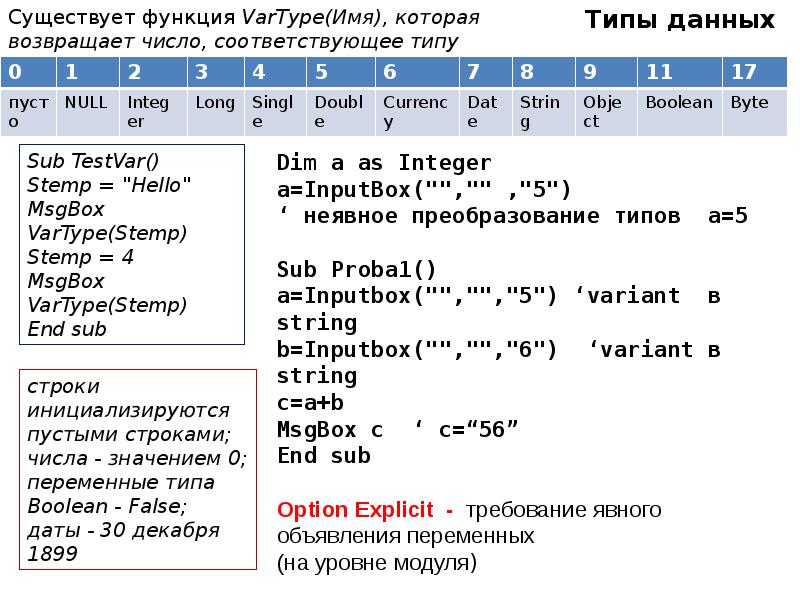
Типы данных
Слайд 12
Описание слайда:
Типы данных
Слайд 13
Описание слайда:
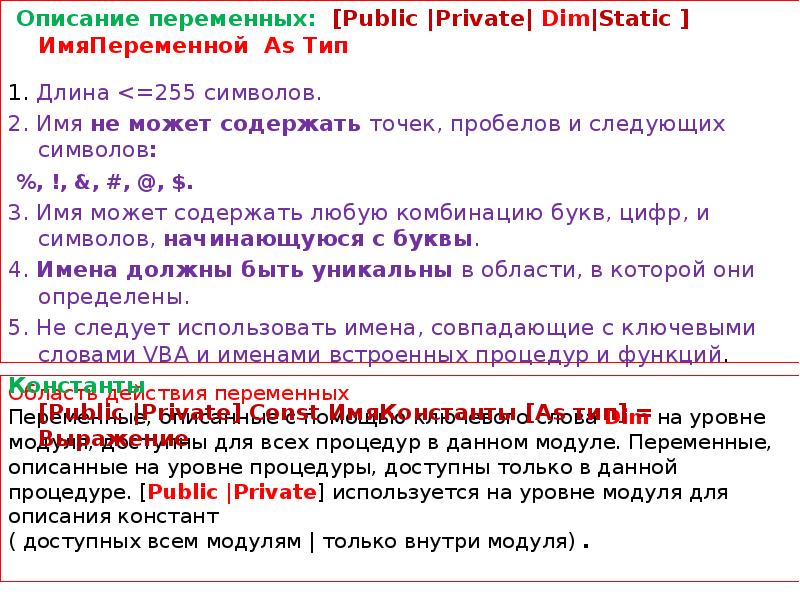
Область действия переменных
Переменные, описанные с помощью ключевого слова Dim на уровне модуля, доступны для всех процедур в данном модуле. Переменные, описанные на уровне процедуры, доступны только в данной процедуре. [Public |Private] используется на уровне модуля для описания констант
( доступных всем модулям | только внутри модуля) .
Описание переменных: [Public |Private| Dim|Static ] ИмяПеременной As Тип
1. Длина <=255 символов.
2. Имя не может содержать точек, пробелов и следующих символов:
%, !, &, #, @, $.
3. Имя может содержать любую комбинацию букв, цифр, и символов, начинающуюся с буквы.
4. Имена должны быть уникальны в области, в которой они определены.
5. Не следует использовать имена, совпадающие с ключевыми словами VBA и именами встроенных процедур и функций.
Константы
[Public |Private] Const ИмяКонстанты [As тип] = Выражение
Слайд 14
Описание слайда:
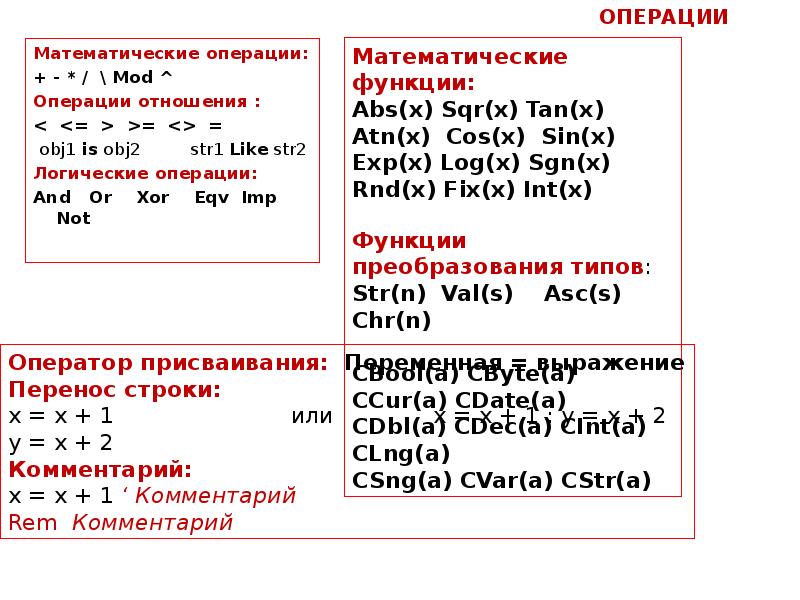
ОПЕРАЦИИ
Математические операции:
+ - * / \ Mod ^
Операции отношения :
< <= > >= <> =
obj1 is obj2 str1 Like str2
Логические операции:
And Or Xor Eqv Imp Not
Слайд 15
Описание слайда:
Встроенные
диалоговые окна
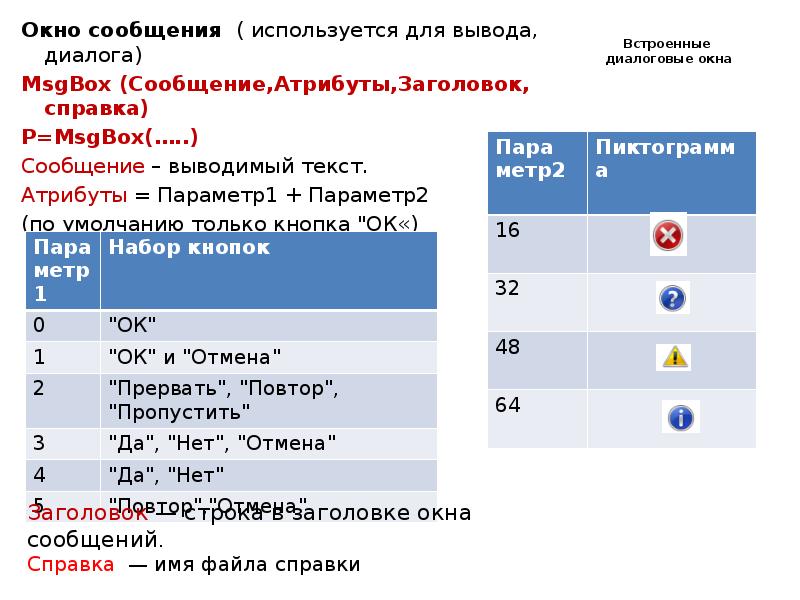
Окно сообщения ( используется для вывода, диалога)
MsgBox (Сообщение,Атрибуты,Заголовок, справка)
P=MsgBox(…..)
Сообщение – выводимый текст.
Атрибуты = Параметр1 + Параметр2
(по умолчанию только кнопка "ОК«)
Слайд 16
Описание слайда:
Окно ввода
Слайд 17
Описание слайда:
MsgBox "Привет!", vbYesNoCancel + vbInformation , "Мое первое окно"
MsgBox "Привет!", vbYesNoCancel + vbInformation , "Мое первое окно"
MsgBox "Первая программа", , "Окно сообщения”
Слайд 18
Описание слайда:
Пример: Сумма двух чисел
Sub Summa()
Dim A As Integer
Dim B As Integer
Dim C As Integer
A = Val(InputBox(“A=”))
B = Val(InputBox(“B=”))
C = A + B
MsgBox C
End Sub
Слайд 19
Описание слайда:
Управляющие алгоритмические конструкции
Конструкции ветвления (If и Select)
Циклические конструкции
Слайд 20
Описание слайда:
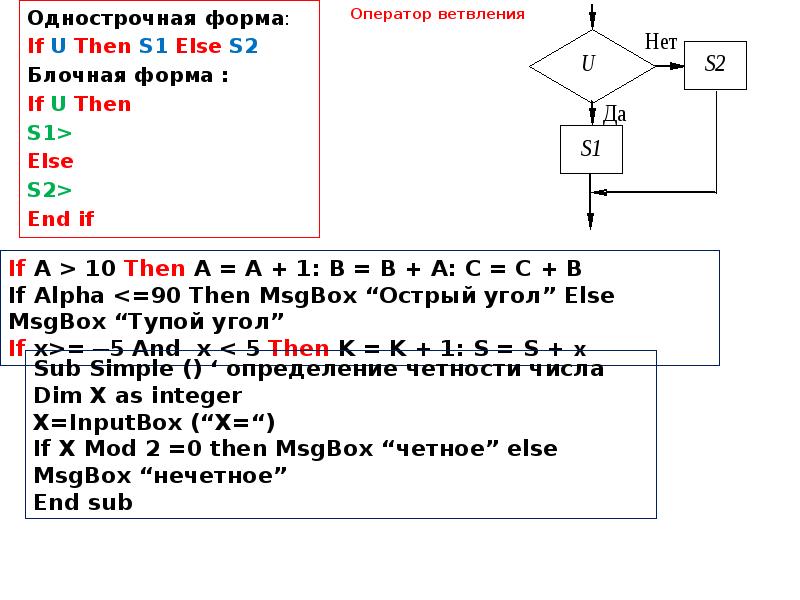
Оператор ветвления
Однострочная форма:
If U Then S1 Else S2
Блочная форма :
If U Then
S1>
Else
S2>
End if
Слайд 21
Описание слайда:
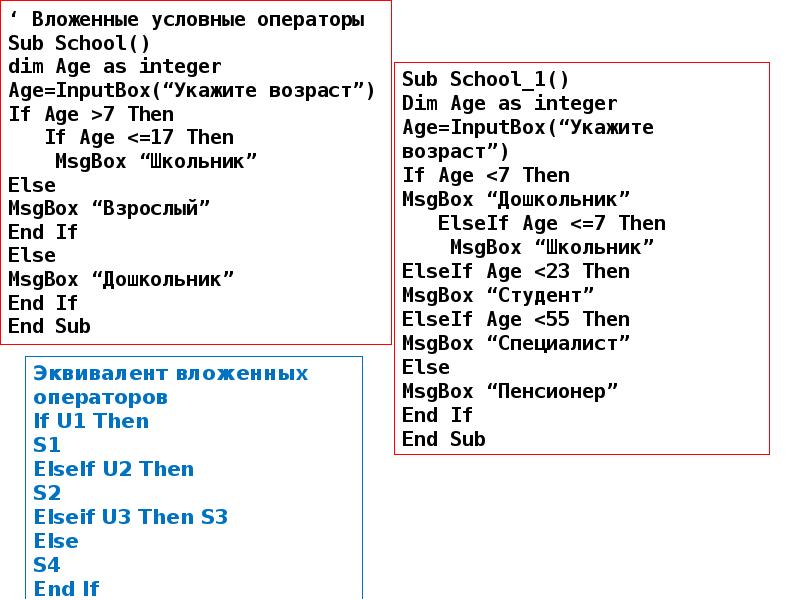
‘ Вложенные условные операторы
Sub School()
dim Age as integer
Age=InputBox(“Укажите возраст”)
If Age >7 Then
If Age <=17 Then
MsgBox “Школьник”
Else
MsgBox “Взрослый”
End If
Else
MsgBox “Дошкольник”
End If
End Sub
Слайд 22
Описание слайда:
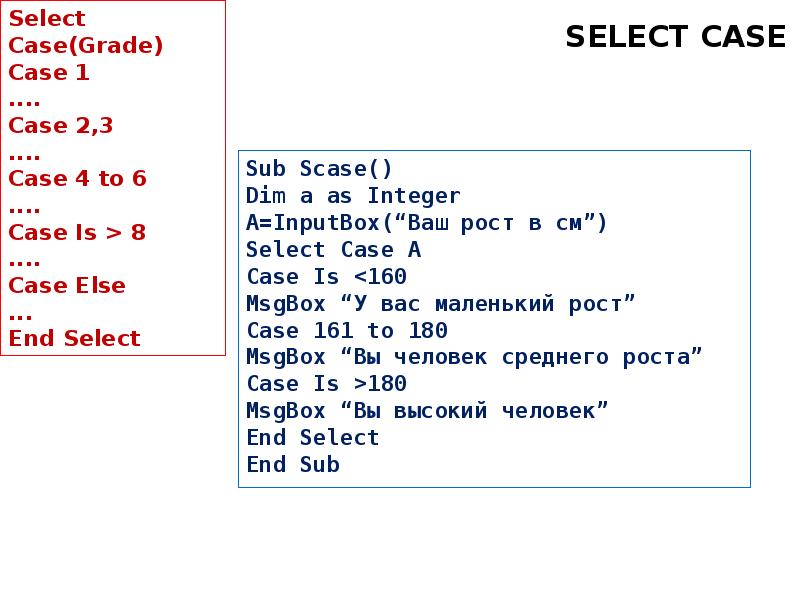
SELECT CASE
Sub Scase()
Dim a as Integer
A=InputBox(“Ваш рост в см”)
Select Case A
Case Is <160
MsgBox “У вас маленький рост”
Case 161 to 180
MsgBox “Вы человек среднего роста”
Case Is >180
MsgBox “Вы высокий человек”
End Select
End Sub
Слайд 23
Описание слайда:
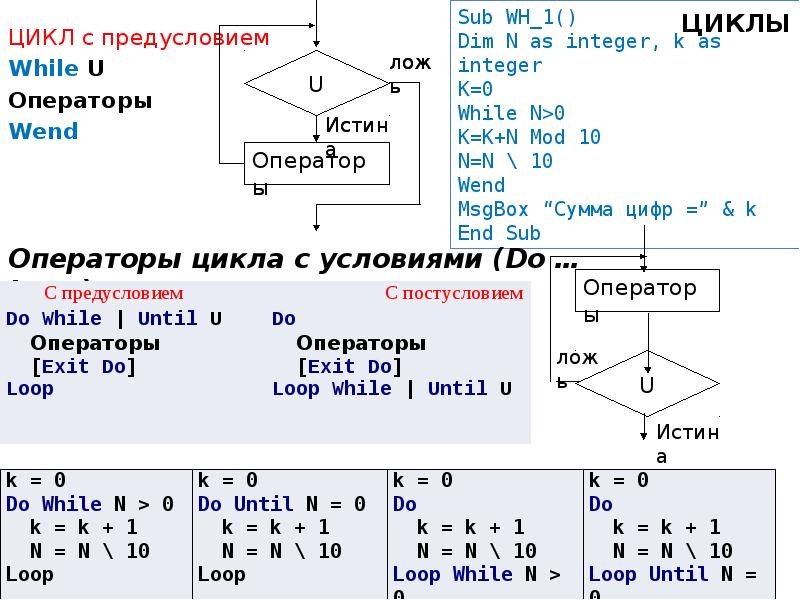
Циклы
С предусловием;
С постусловием
Слайд 24
Описание слайда:
ЦИКЛЫ
ЦИКЛ с предусловием
While U
Операторы
Wend
Слайд 25
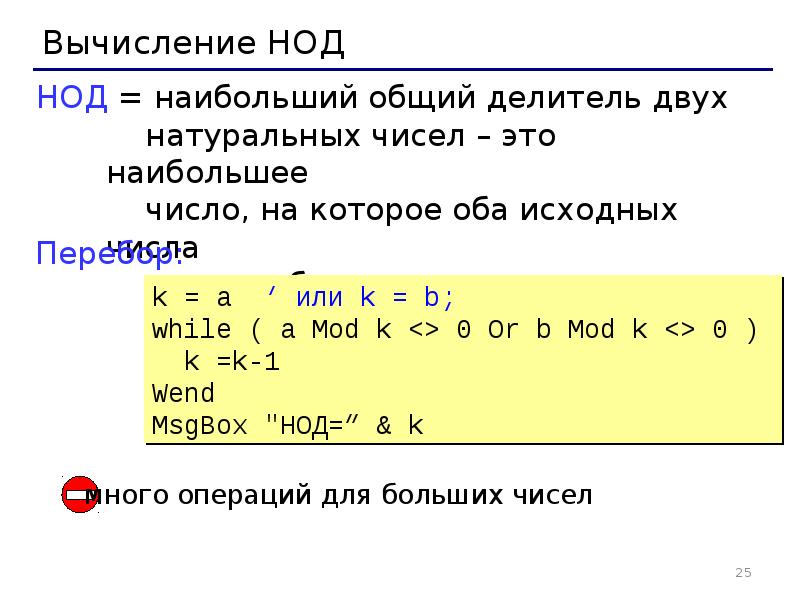
Описание слайда:
Слайд 26
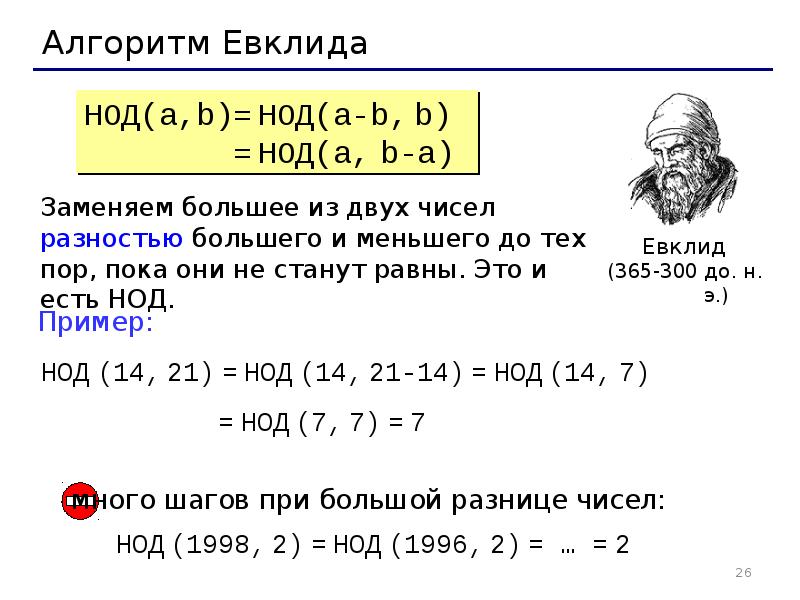
Описание слайда:
Слайд 27
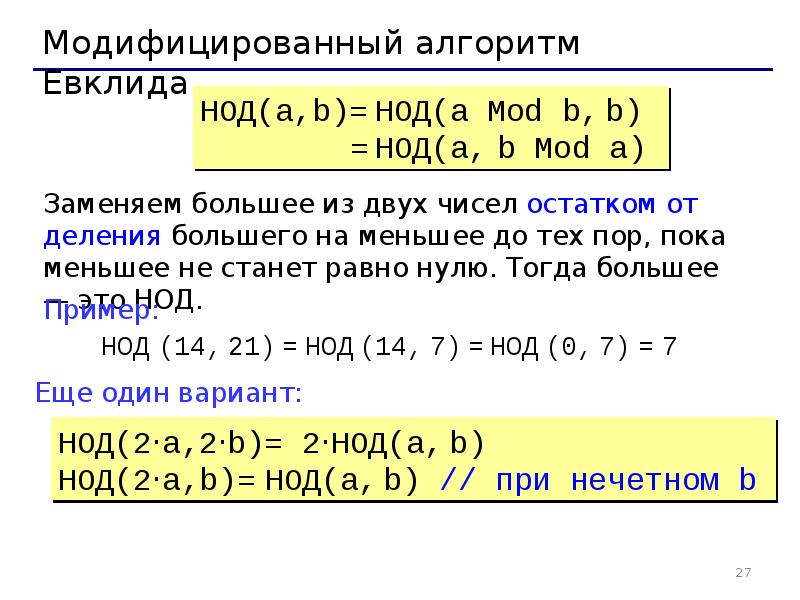
Описание слайда:
Слайд 28
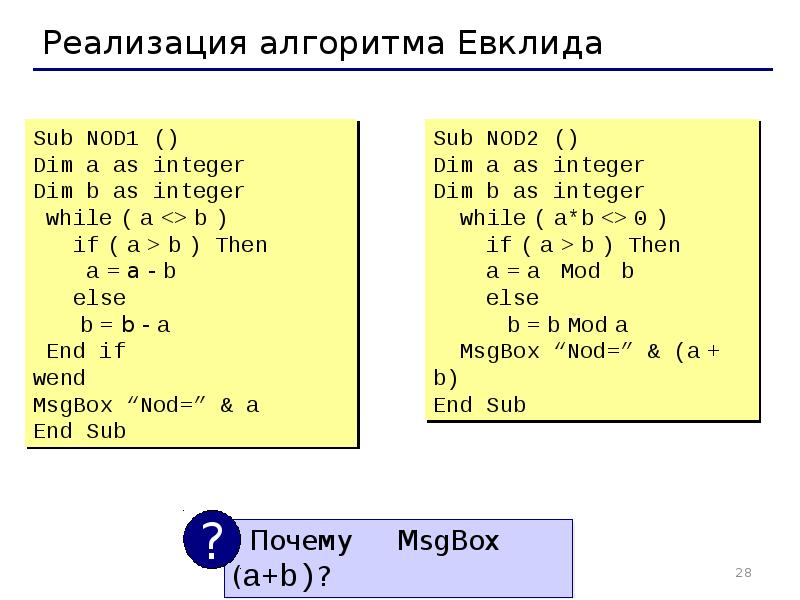
Описание слайда:
Слайд 29
Описание слайда:
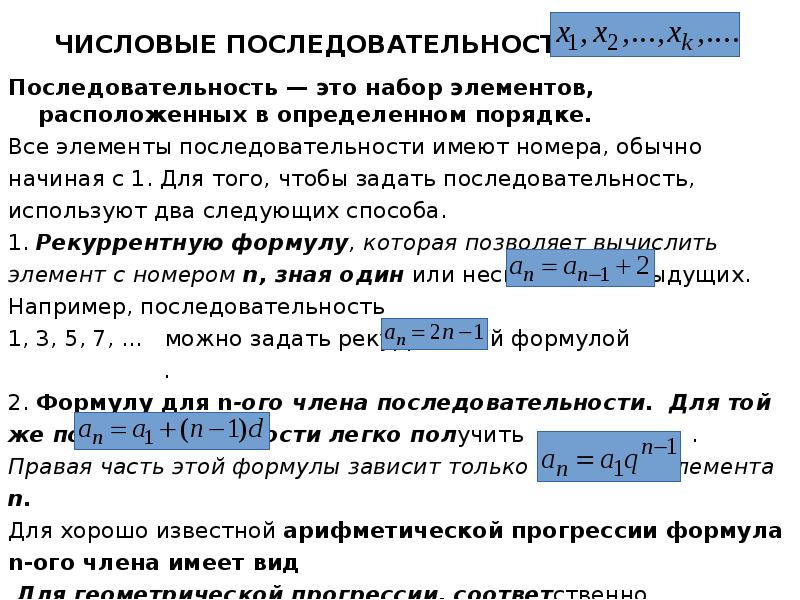
ЧИСЛОВЫЕ ПОСЛЕДОВАТЕЛЬНОСТИ
Последовательность — это набор элементов, расположенных в определенном порядке.
Все элементы последовательности имеют номера, обычно начиная с 1. Для того, чтобы задать последовательность, используют два следующих способа.
1. Рекуррентную формулу, которая позволяет вычислить элемент с номером n, зная один или несколько предыдущих. Например, последовательность
1, 3, 5, 7, … можно задать рекуррентной формулой .
2. Формулу для n-ого члена последовательности. Для той же последовательности легко получить . Правая часть этой формулы зависит только от номера элемента n.
Для хорошо известной арифметической прогрессии формула n-ого члена имеет вид
Для геометрической прогрессии, соответственно,
Слайд 30
Описание слайда:
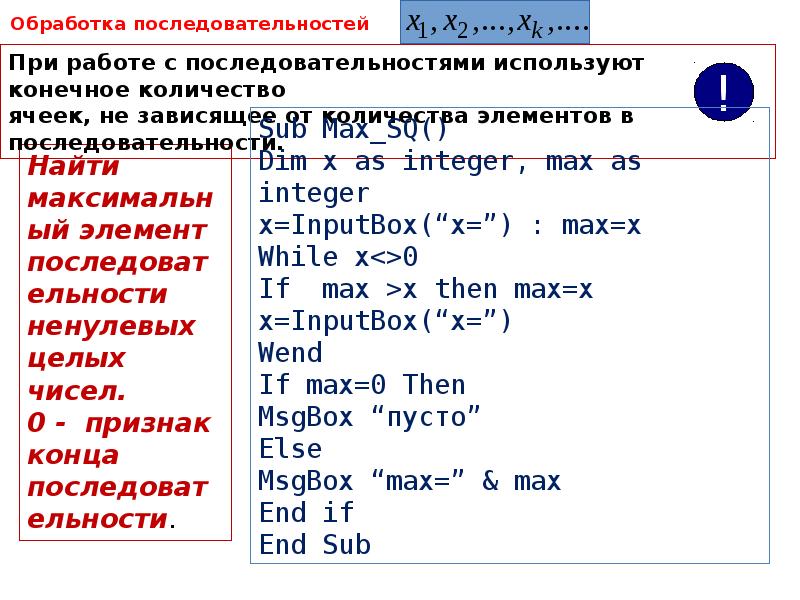
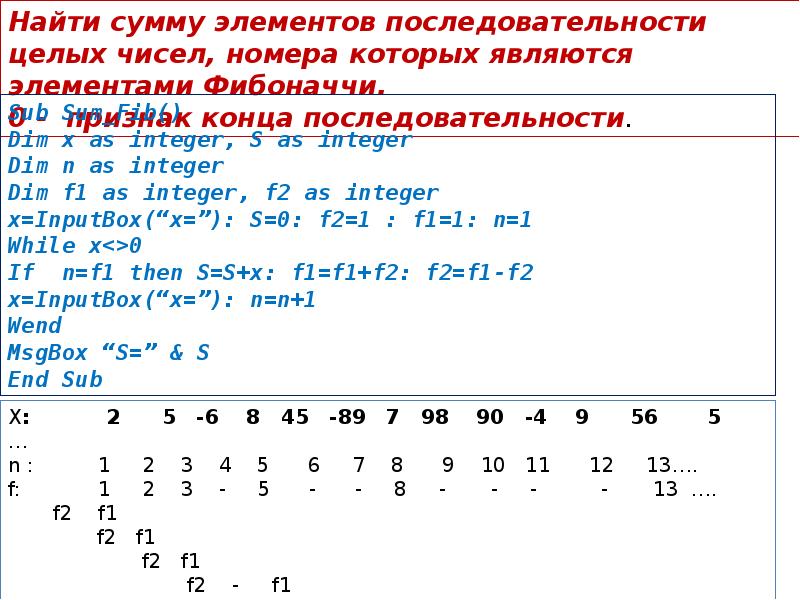
Обработка последовательностей
Найти максимальный элемент последовательности ненулевых целых чисел.
0 - признак конца последовательности.
Слайд 31
Описание слайда:
Рекуррентные последовательности
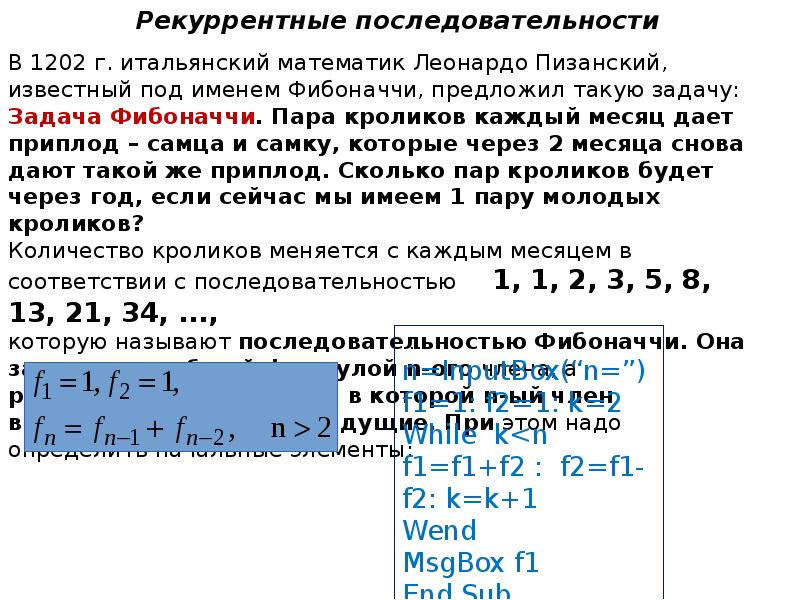
В 1202 г. итальянский математик Леонардо Пизанский, известный под именем Фибоначчи, предложил такую задачу:
Задача Фибоначчи. Пара кроликов каждый месяц дает приплод – самца и самку, которые через 2 месяца снова дают такой же приплод. Сколько пар кроликов будет через год, если сейчас мы имеем 1 пару молодых кроликов?
Количество кроликов меняется с каждым месяцем в соответствии с последовательностью 1, 1, 2, 3, 5, 8, 13, 21, 34, ...,
которую называют последовательностью Фибоначчи. Она задается не общей формулой n-ого члена, а рекуррентной формулой, в которой n-ый член выражается через предыдущие. При этом надо определить начальные элементы:
Слайд 32
Описание слайда:
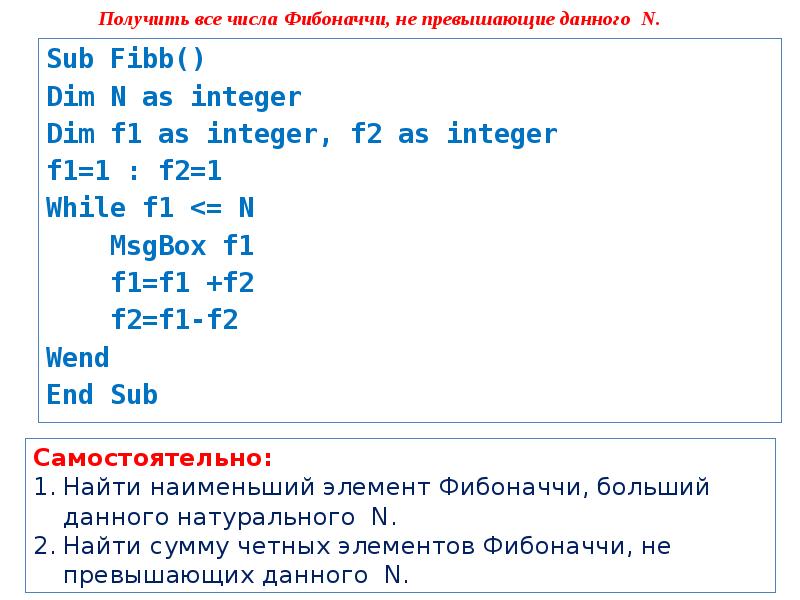
Получить все числа Фибоначчи, не превышающие данного N.
Sub Fibb()
Dim N as integer
Dim f1 as integer, f2 as integer
f1=1 : f2=1
While f1 <= N
MsgBox f1
f1=f1 +f2
f2=f1-f2
Wend
End Sub
Слайд 33
Описание слайда:
Скачать презентацию на тему VBA можно ниже: