Модуль turtle презентация
Содержание
- 2. Особенности работы с графикой Импортирование библиотеки Создание окна … Реакция на
- 3. Запуск окна from turtle import * t=Turtle() t.Screen.setup(400, 400) t.screen.exitonclick() t.screen.mainloop()
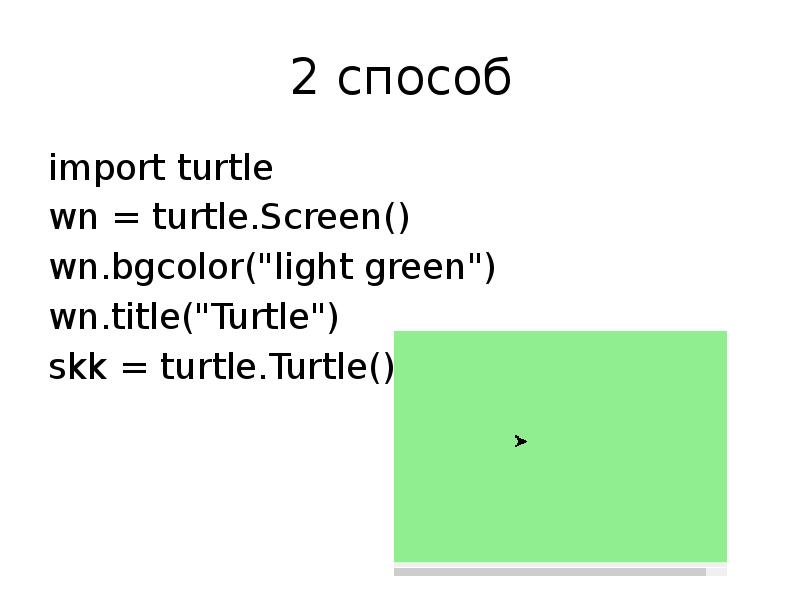
- 4. 2 способ import turtle wn = turtle.Screen() wn.bgcolor("light green") wn.title("Turtle") skk
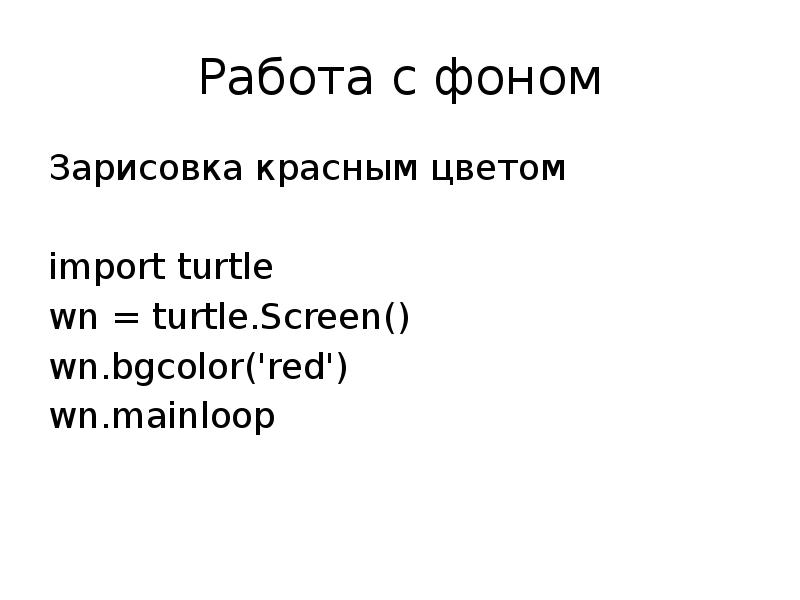
- 5. Работа с фоном Зарисовка красным цветом import turtle wn = turtle.Screen()
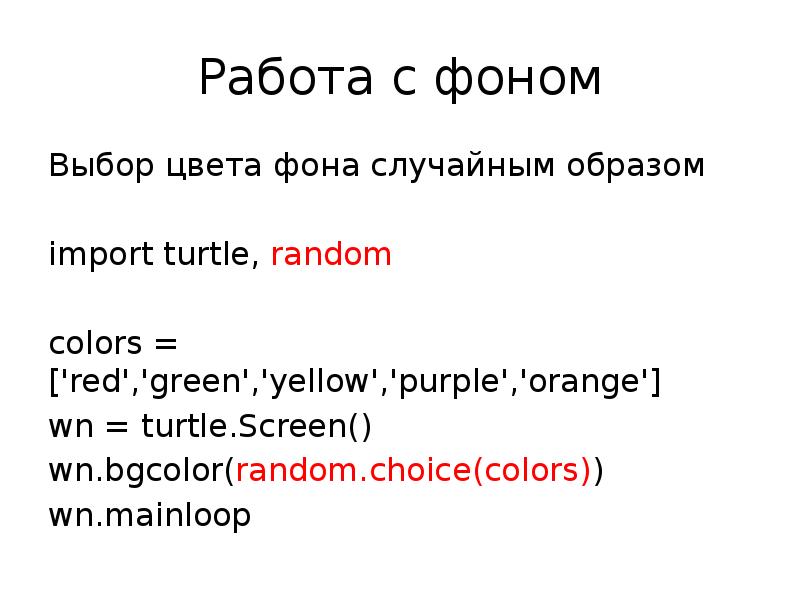
- 6. Работа с фоном Выбор цвета фона случайным образом import turtle, random
- 7. Циклическая смена цветов import turtle, random colors = ['red','green','yellow','purple','orange'] wn =
- 8. Плавная смена цветов import turtle, random, time colors = ['red','green','yellow','purple','orange'] wn
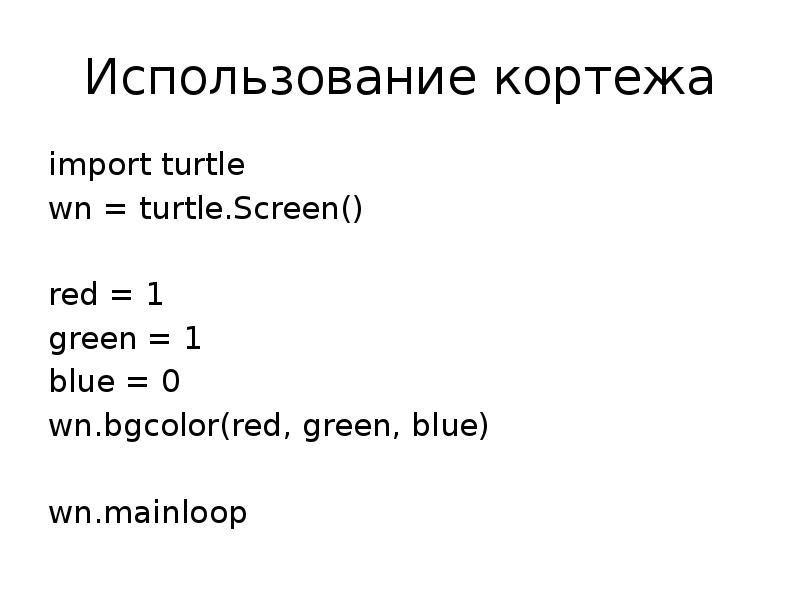
- 9. Использование кортежа import turtle wn = turtle.Screen() red = 1 green
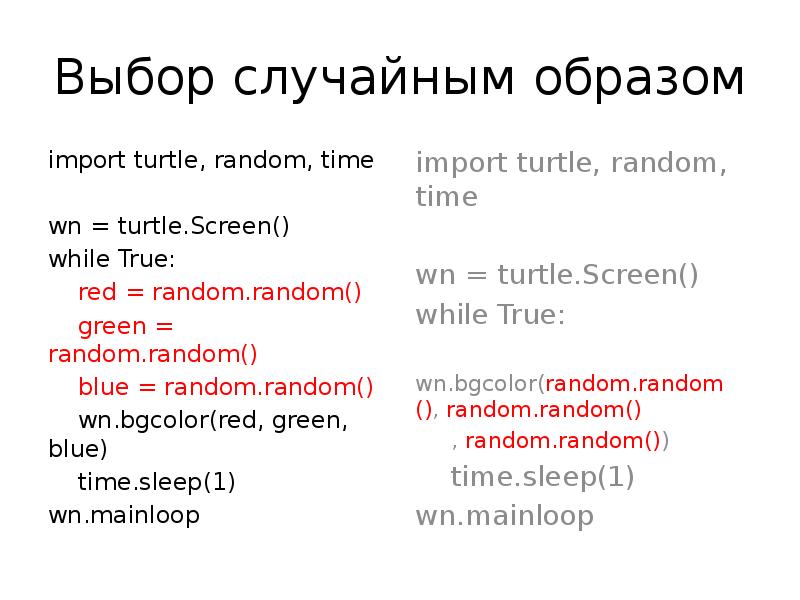
- 10. Выбор случайным образом import turtle, random, time wn = turtle.Screen() while
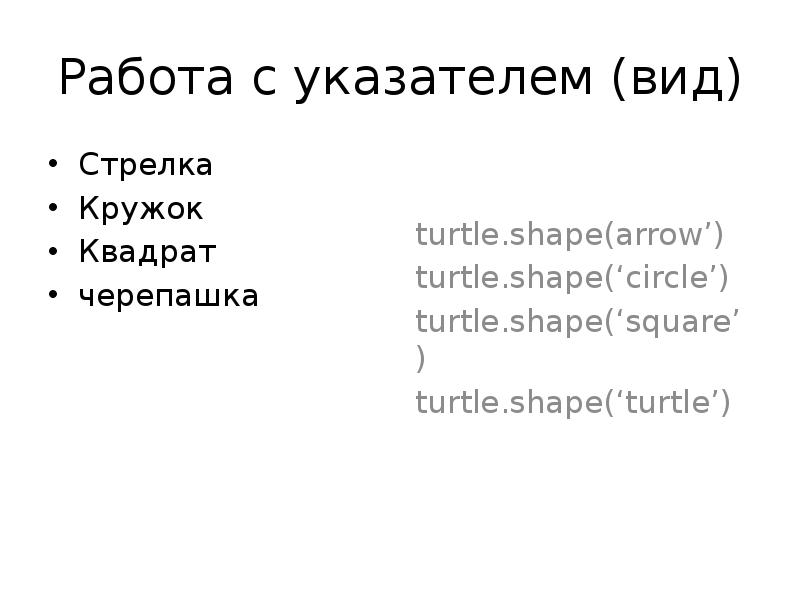
- 11. Работа с указателем (вид) Стрелка Кружок Квадрат черепашка
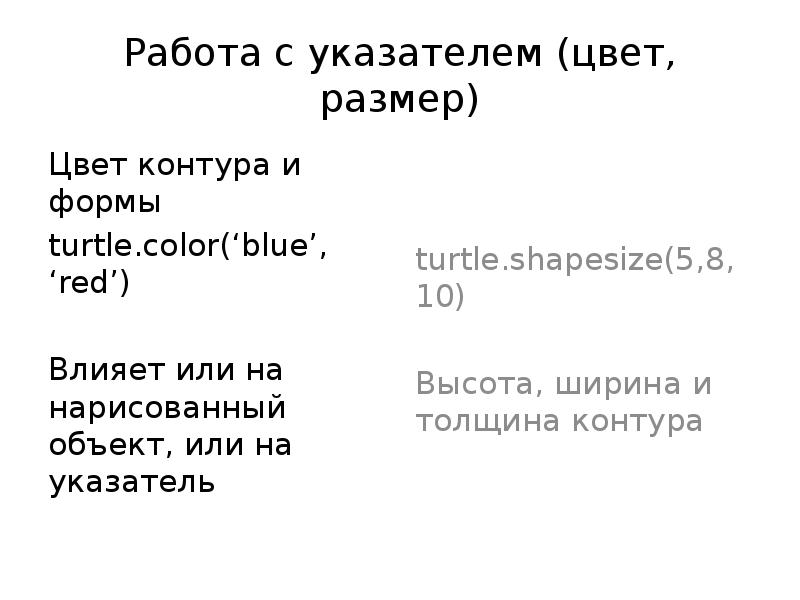
- 12. Работа с указателем (цвет, размер) Цвет контура и формы turtle.color(‘blue’, ‘red’)
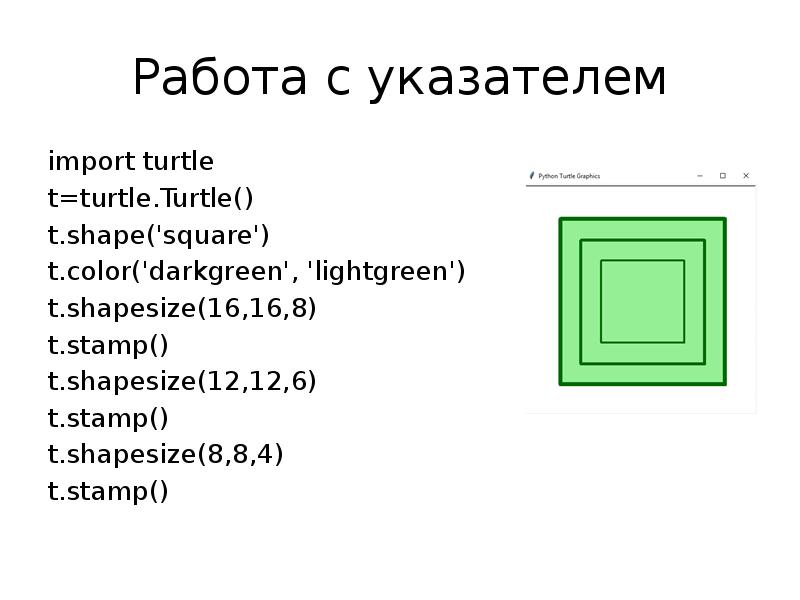
- 13. Работа с указателем import turtle t=turtle.Turtle() t.shape('square') t.color('darkgreen', 'lightgreen') t.shapesize(16,16,8) t.stamp()
- 14. Квадрат в левом нижнем углу from turtle import * t =
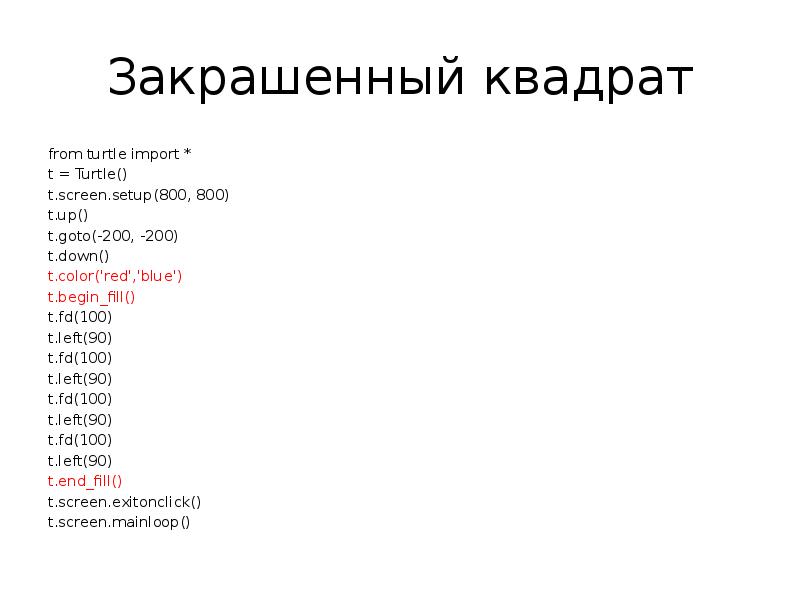
- 15. Закрашенный квадрат from turtle import * t = Turtle() t.screen.setup(800, 800)
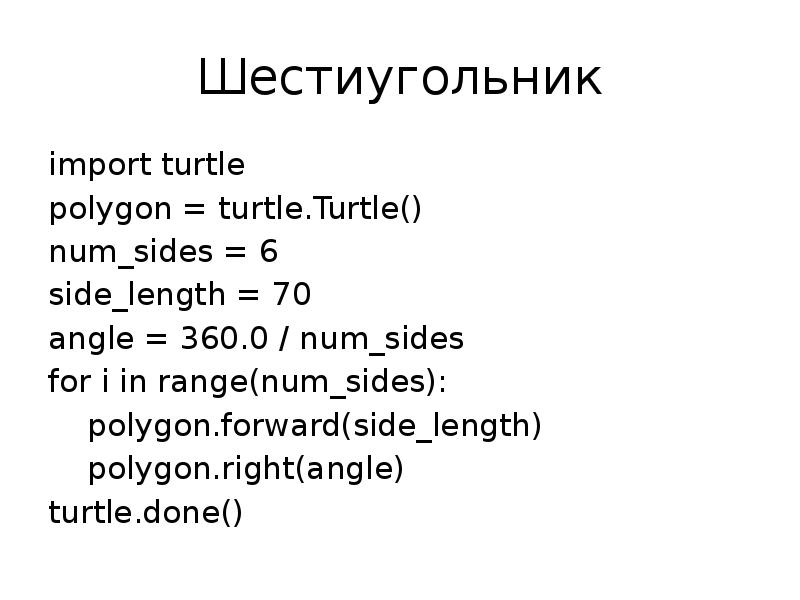
- 16. Шестиугольник import turtle polygon = turtle.Turtle() num_sides = 6 side_length
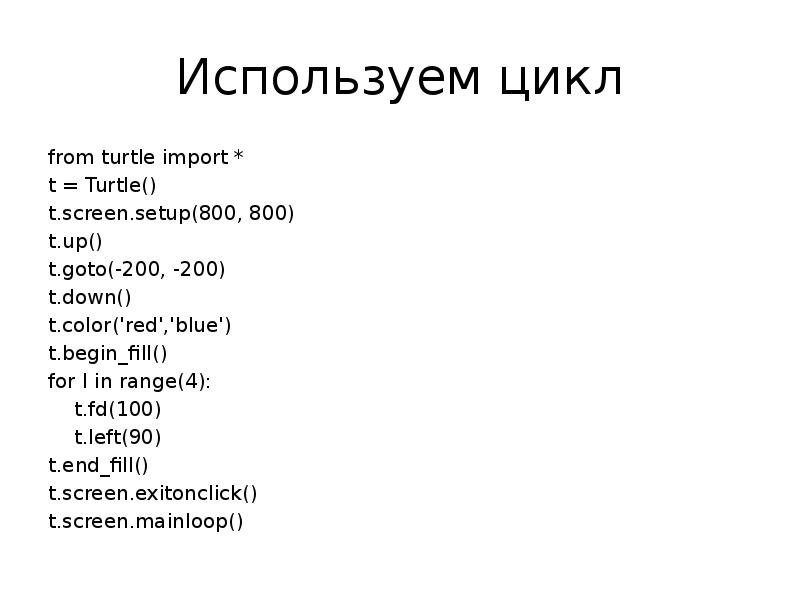
- 17. Используем цикл from turtle import * t = Turtle() t.screen.setup(800, 800)
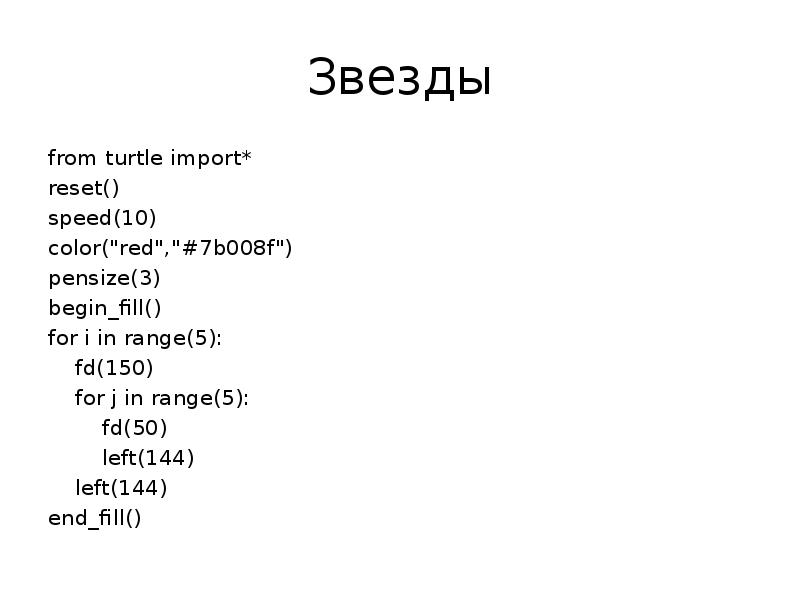
- 18. Звезды from turtle import* reset() speed(10) color("red","#7b008f") pensize(3) begin_fill() for i
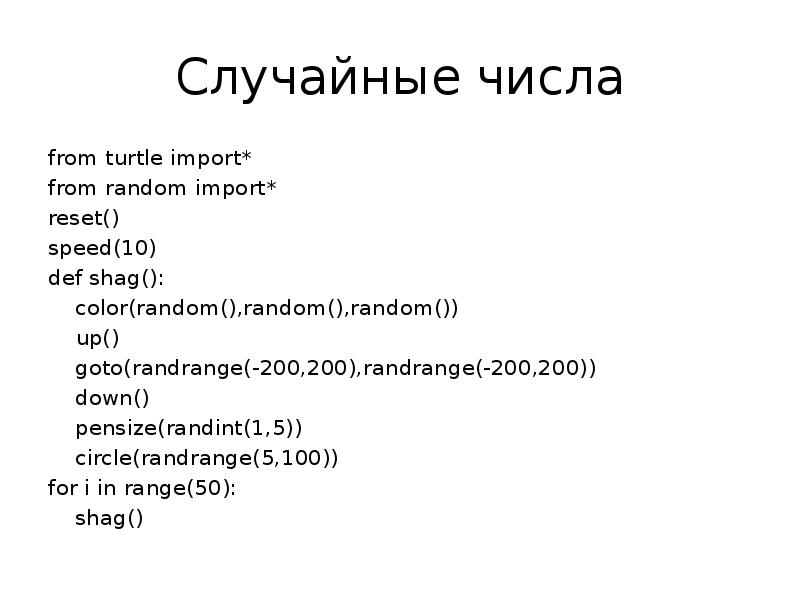
- 19. Случайные числа from turtle import* from random import* reset() speed(10) def
- 20. Спираль import turtle #Снаружи wn = turtle.Screen() wn.bgcolor("light green") wn.title("Turtle") skk
- 21. Задания Постройте систему координат Нарисуйте снежинку от простого к сложному (на
- 22. Источники информации Документация https://docs.python.org/3/library/turtle.html Кириенко Д. П. Программирование на Python [Электронный
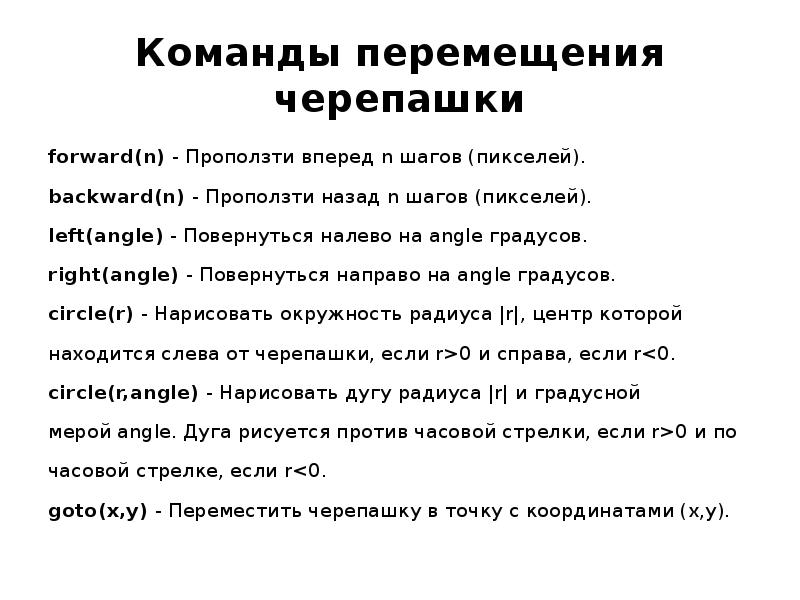
- 23. Команды перемещения черепашки forward(n) - Проползти вперед n шагов (пикселей). backward(n) - Проползти
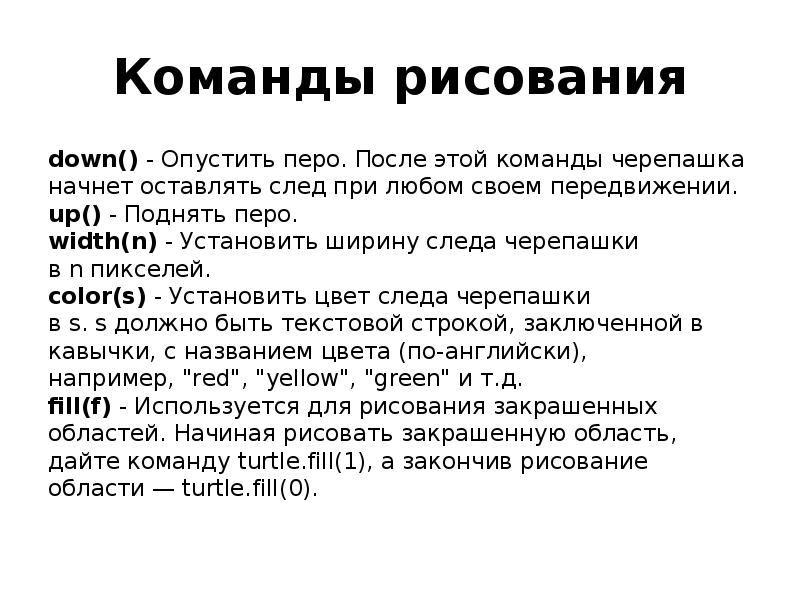
- 24. Команды рисования down() - Опустить перо. После этой команды черепашка начнет
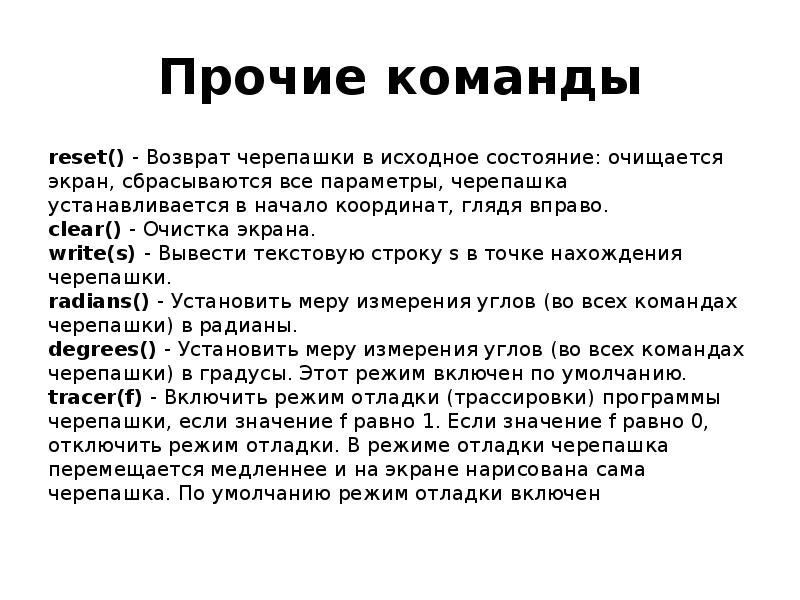
- 25. Прочие команды reset() - Возврат черепашки в исходное состояние: очищается экран,
- 26. Скачать презентацию
![Циклическая смена цветов
import turtle, random
colors = ['red','green','yellow','purple','orange']
wn =](/documents_7/2e8750024ba7530faa6df255b0f2ec73/img6.jpg "Циклическая смена цветов
import turtle, random
colors = ['red','green','yellow','purple','orange']
wn =")
![Плавная смена цветов
import turtle, random, time
colors = ['red','green','yellow','purple','orange']
wn](/documents_7/2e8750024ba7530faa6df255b0f2ec73/img7.jpg "Плавная смена цветов
import turtle, random, time
colors = ['red','green','yellow','purple','orange']
wn")



Слайды и текст этой презентации
Слайд 1
Описание слайда:
Модуль turtle
Слайд 2
Описание слайда:
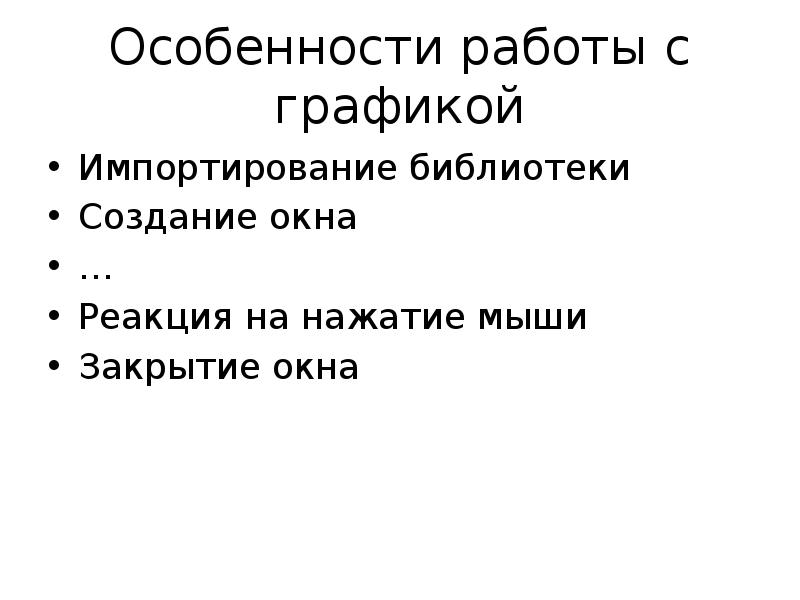
Особенности работы с графикой
Импортирование библиотеки
Создание окна
…
Реакция на нажатие мыши
Закрытие окна
Слайд 3
Описание слайда:
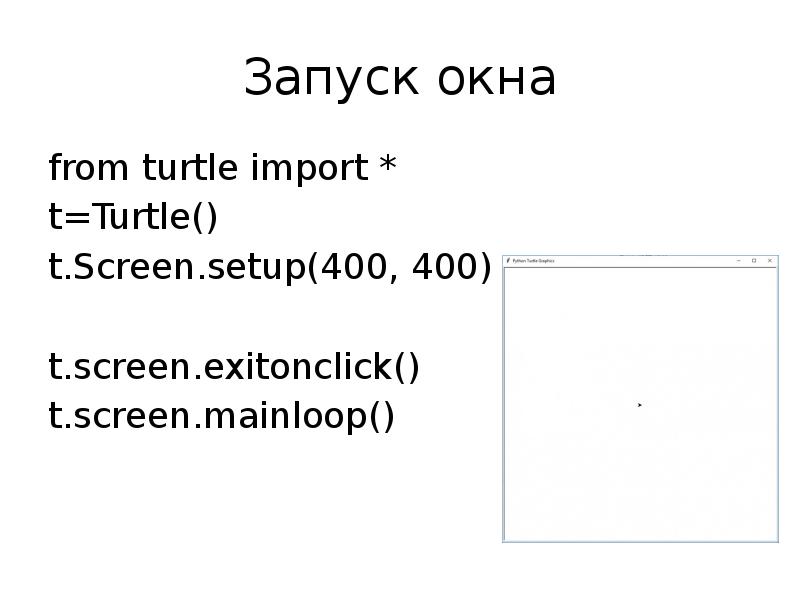
Запуск окна
from turtle import *
t=Turtle()
t.Screen.setup(400, 400)
t.screen.exitonclick()
t.screen.mainloop()
Слайд 4
Описание слайда:
2 способ
import turtle
wn = turtle.Screen()
wn.bgcolor("light green")
wn.title("Turtle")
skk = turtle.Turtle()
Слайд 5
Описание слайда:
Работа с фоном
Зарисовка красным цветом
import turtle
wn = turtle.Screen()
wn.bgcolor('red')
wn.mainloop
Слайд 6
Описание слайда:
Работа с фоном
Выбор цвета фона случайным образом
import turtle, random
colors = ['red','green','yellow','purple','orange']
wn = turtle.Screen()
wn.bgcolor(random.choice(colors))
wn.mainloop
Слайд 7
Описание слайда:
Циклическая смена цветов
import turtle, random
colors = ['red','green','yellow','purple','orange']
wn = turtle.Screen()
while True:
wn.bgcolor(random.choice(colors))
wn.mainloop
Слайд 8
Описание слайда:
Плавная смена цветов
import turtle, random, time
colors = ['red','green','yellow','purple','orange']
wn = turtle.Screen()
while True:
wn.bgcolor(random.choice(colors))
time.sleep(1)
wn.mainloop
Слайд 9
Описание слайда:
Использование кортежа
import turtle
wn = turtle.Screen()
red = 1
green = 1
blue = 0
wn.bgcolor(red, green, blue)
wn.mainloop
Слайд 10
Описание слайда:
Выбор случайным образом
import turtle, random, time
wn = turtle.Screen()
while True:
red = random.random()
green = random.random()
blue = random.random()
wn.bgcolor(red, green, blue)
time.sleep(1)
wn.mainloop
Слайд 11
Описание слайда:
Работа с указателем (вид)
Стрелка
Кружок
Квадрат
черепашка
Слайд 12
Описание слайда:
Работа с указателем (цвет, размер)
Цвет контура и формы
turtle.color(‘blue’, ‘red’)
Влияет или на нарисованный объект, или на указатель
Слайд 13
Описание слайда:
Работа с указателем
import turtle
t=turtle.Turtle()
t.shape('square')
t.color('darkgreen', 'lightgreen')
t.shapesize(16,16,8)
t.stamp()
t.shapesize(12,12,6)
t.stamp()
t.shapesize(8,8,4)
t.stamp()
Слайд 14
Описание слайда:
Квадрат в левом нижнем углу
from turtle import *
t = Turtle()
t.screen.setup(800, 800)
t.up()
t.goto(-200, -200)
t.down()
t.fd(100)
t.left(90)
t.fd(100)
t.left(90)
t.fd(100)
t.left(90)
t.fd(100)
t.left(90)
t.screen.exitonclick()
t.screen.mainloop()
Слайд 15
Описание слайда:
Закрашенный квадрат
from turtle import *
t = Turtle()
t.screen.setup(800, 800)
t.up()
t.goto(-200, -200)
t.down()
t.color('red','blue')
t.begin_fill()
t.fd(100)
t.left(90)
t.fd(100)
t.left(90)
t.fd(100)
t.left(90)
t.fd(100)
t.left(90)
t.end_fill()
t.screen.exitonclick()
t.screen.mainloop()
Слайд 16
Описание слайда:
Шестиугольник
import turtle
polygon = turtle.Turtle()
num_sides = 6
side_length = 70
angle = 360.0 / num_sides
for i in range(num_sides):
polygon.forward(side_length)
polygon.right(angle)
turtle.done()
Слайд 17
Описание слайда:
Используем цикл
from turtle import *
t = Turtle()
t.screen.setup(800, 800)
t.up()
t.goto(-200, -200)
t.down()
t.color('red','blue')
t.begin_fill()
for I in range(4):
t.fd(100)
t.left(90)
t.end_fill()
t.screen.exitonclick()
t.screen.mainloop()
Слайд 18
Описание слайда:
Звезды
from turtle import*
reset()
speed(10)
color("red","#7b008f")
pensize(3)
begin_fill()
for i in range(5):
fd(150)
for j in range(5):
fd(50)
left(144)
left(144)
end_fill()
Слайд 19
Описание слайда:
Случайные числа
from turtle import*
from random import*
reset()
speed(10)
def shag():
color(random(),random(),random())
up()
goto(randrange(-200,200),randrange(-200,200))
down()
pensize(randint(1,5))
circle(randrange(5,100))
for i in range(50):
shag()
Слайд 20
Описание слайда:
Спираль
import turtle #Снаружи
wn = turtle.Screen()
wn.bgcolor("light green")
wn.title("Turtle")
skk = turtle.Turtle()
skk.color("blue")
def sqrfunc(size):
for i in range(4):
skk.fd(size)
skk.left(90)
size = size-5
sqrfunc(146)
sqrfunc(126)
sqrfunc(106)
sqrfunc(86)
sqrfunc(66)
sqrfunc(46)
sqrfunc(26)
Слайд 21
Описание слайда:
Задания
Постройте систему координат
Нарисуйте снежинку от простого к сложному (на Ваше усмотрение)
Нарисуйте звезду с разным количеством вершин.
Слайд 22
Описание слайда:
Источники информации
Документация https://docs.python.org/3/library/turtle.html
Кириенко Д. П. Программирование на Python [Электронный ресурс]. – URL: https://informatics.mccme.ru/course/view.php?id=156
Слайд 23
Описание слайда:
Команды перемещения черепашки
forward(n) - Проползти вперед n шагов (пикселей).
backward(n) - Проползти назад n шагов (пикселей).
left(angle) - Повернуться налево на angle градусов.
right(angle) - Повернуться направо на angle градусов.
circle(r) - Нарисовать окружность радиуса |r|, центр которой находится слева от черепашки, если r>0 и справа, если r<0.
circle(r,angle) - Нарисовать дугу радиуса |r| и градусной мерой angle. Дуга рисуется против часовой стрелки, если r>0 и по часовой стрелке, если r<0.
goto(x,y) - Переместить черепашку в точку с координатами (x,y).
Слайд 24
Описание слайда:
Команды рисования
down() - Опустить перо. После этой команды черепашка начнет оставлять след при любом своем передвижении.
up() - Поднять перо.
width(n) - Установить ширину следа черепашки в n пикселей.
сolor(s) - Установить цвет следа черепашки в s. s должно быть текстовой строкой, заключенной в кавычки, с названием цвета (по-английски), например, "red", "yellow", "green" и т.д.
fill(f) - Используется для рисования закрашенных областей. Начиная рисовать закрашенную область, дайте команду turtle.fill(1), а закончив рисование области — turtle.fill(0).
Слайд 25
Описание слайда:
Прочие команды
reset() - Возврат черепашки в исходное состояние: очищается экран, сбрасываются все параметры, черепашка устанавливается в начало координат, глядя вправо.
сlear() - Очистка экрана.
write(s) - Вывести текстовую строку s в точке нахождения черепашки.
radians() - Установить меру измерения углов (во всех командах черепашки) в радианы.
degrees() - Установить меру измерения углов (во всех командах черепашки) в градусы. Этот режим включен по умолчанию.
tracer(f) - Включить режим отладки (трассировки) программы черепашки, если значение f равно 1. Если значение f равно 0, отключить режим отладки. В режиме отладки черепашка перемещается медленнее и на экране нарисована сама черепашка. По умолчанию режим отладки включен
Скачать презентацию на тему Модуль turtle можно ниже: