Создание игр в Scratch. Часть 2 презентация
Содержание
- 2. Цель: заинтересовать детей процессом программирования, продолжить изучение алгоритмических основ
- 3. Повторение https://scratch.mit.edu – дальнейшее изучение можно продолжить в on-line среде Любой
- 4. КАСАНИЕ Движение
- 6. Например:
- 7. Управление спрайтами с помощью клавиатуры
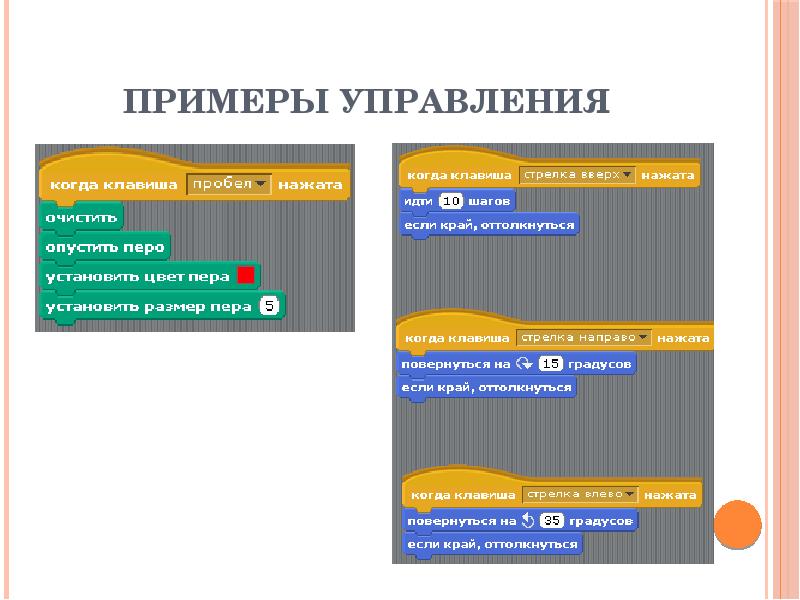
- 8. ПРИМЕРЫ УПРАВЛЕНИЯ
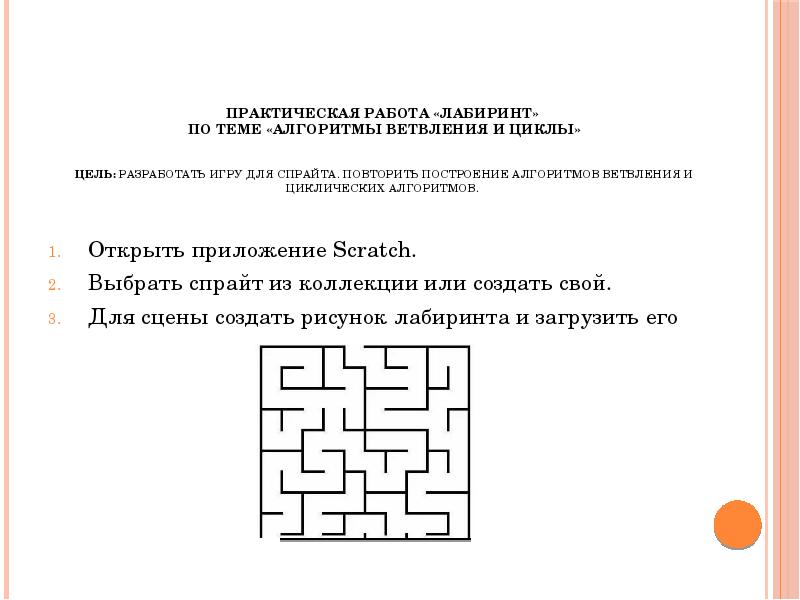
- 9. Практическая работа «Лабиринт» по теме «Алгоритмы ветвления и циклы» Цель:
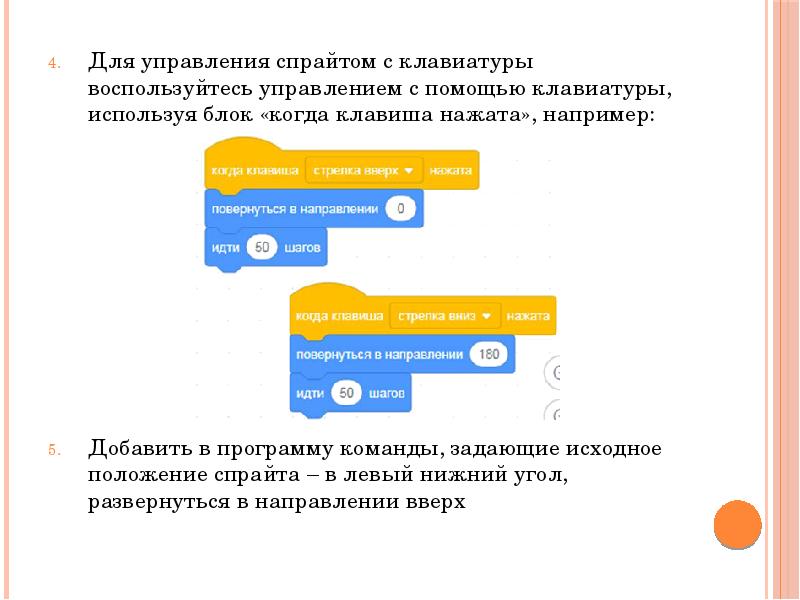
- 10. Для управления спрайтом с клавиатуры воспользуйтесь управлением с помощью клавиатуры, используя
- 11. К командам, определяющих поведение спрайта, добавить следующее: К командам, определяющих поведение
- 12. Интернет-ресурсы https://miro.medium.com/max/1200/0*Tm5YhkSDJAbXX6FL https://fsd.multiurok.ru/html/2018/11/11/s_5be7e1a849dbf/994161_1.png Sites.goole.com Scratch.mit.edu/studios/
- 13. Скачать презентацию


Слайды и текст этой презентации
Слайд 1
Описание слайда:
Создание игр в Scratch.
Часть 2
Автор: Бурматова О.И., педагог дополнительного образования МБУ ДО «СЮТ»
05.2020, г.Озерск
Слайд 2
Описание слайда:
Цель:
заинтересовать детей процессом программирования,
продолжить изучение алгоритмических основ на примере разработки игр.
Слайд 3
Описание слайда:
Повторение
https://scratch.mit.edu – дальнейшее изучение можно продолжить в on-line среде
Любой проект в Scratch формируется из блоков, разбитых на категории. Способ построения блоков определяет вид алгоритма, который будет использован для создания игры.
Для разработки игр рассмотрим следующие действия:
Слайд 4
Описание слайда:
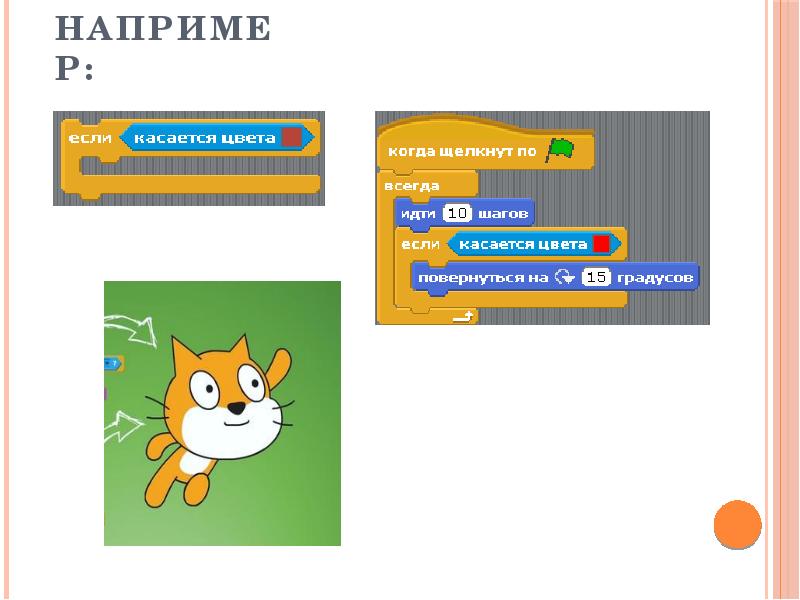
КАСАНИЕ
Движение
Слайд 5
Описание слайда:
Слайд 6
Описание слайда:
Например:
Слайд 7
Описание слайда:
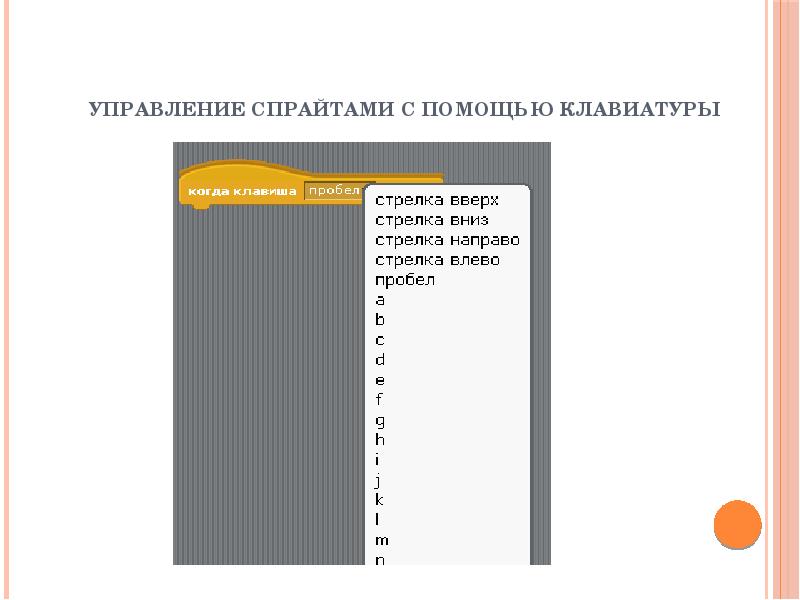
Управление спрайтами с помощью клавиатуры
Слайд 8
Описание слайда:
ПРИМЕРЫ УПРАВЛЕНИЯ
Слайд 9
Описание слайда:
Практическая работа «Лабиринт»
по теме «Алгоритмы ветвления и циклы»
Цель: Разработать игру для спрайта. Повторить построение алгоритмов ветвления и циклических алгоритмов.
Открыть приложение Scratch.
Выбрать спрайт из коллекции или создать свой.
Для сцены создать рисунок лабиринта и загрузить его
Слайд 10
Описание слайда:
Для управления спрайтом с клавиатуры воспользуйтесь управлением с помощью клавиатуры, используя блок «когда клавиша нажата», например:
Для управления спрайтом с клавиатуры воспользуйтесь управлением с помощью клавиатуры, используя блок «когда клавиша нажата», например:
Добавить в программу команды, задающие исходное положение спрайта – в левый нижний угол, развернуться в направлении вверх
Слайд 11
Описание слайда:
К командам, определяющих поведение спрайта, добавить следующее:
К командам, определяющих поведение спрайта, добавить следующее:
Если спрайт касается стенки лабиринта – он возвращается на исходную позицию и ждет 1 минуту
Если спрайт дошел до выхода, то всплывает надпись : «Конец игры»
Запускаете игру для выполнения
Сохранить проект.
ВНИМАНИЕ: можно усложнить игру ,
добавив бонусы, приз в конце игры.
Слайд 12
Описание слайда:
Интернет-ресурсы
https://miro.medium.com/max/1200/0*Tm5YhkSDJAbXX6FL
https://fsd.multiurok.ru/html/2018/11/11/s_5be7e1a849dbf/994161_1.png
Sites.goole.com
Scratch.mit.edu/studios/
Скачать презентацию на тему Создание игр в Scratch. Часть 2 можно ниже: