Учимся рисовать в программе Paint ( Windows ) презентация
Содержание
- 2. Paint – это одна из самых простых программ для рисования на
- 3. Чтобы открыть Paint, нужно нажать на кнопку «Пуск» в нижней части
- 4. А теперь рассмотрим подробно эту программу и научимся рисовать в ней.
- 5. Следующая, не менее важная часть программы, – инструменты. Это то, чем
- 6. Также для полноценного рисования нам понадобятся различные цвета. Часть программы, в
- 7. Цвета Paint Цвета Paint Выбрать цвет для рисования можно либо внизу
- 8. Инструменты для рисования в Paint А сейчас самое интересное – рисование.
- 9. Начнем с «Карандаша». Выглядит он вот так: Начнем с «Карандаша». Выглядит
- 10. Инструмент «Ластик». Вытирает то, что Вы нарисовали. Инструмент «Ластик». Вытирает то,
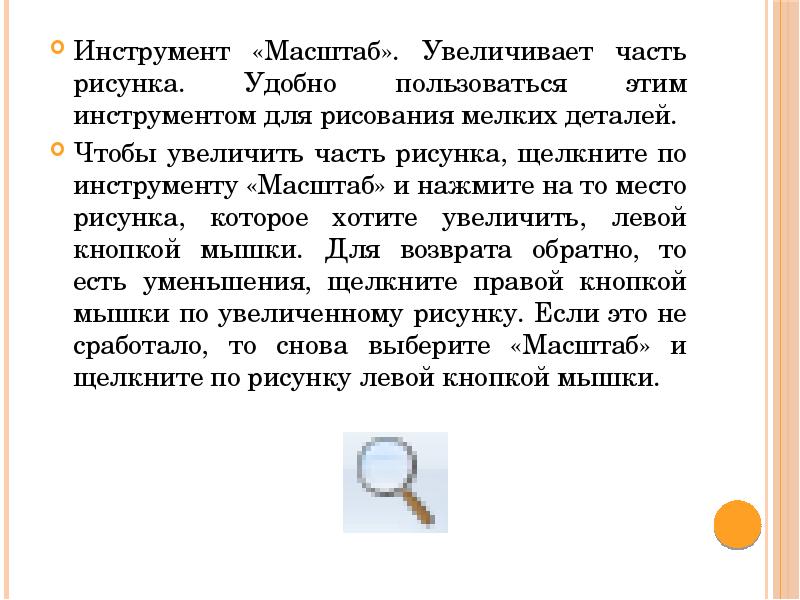
- 11. Инструмент «Масштаб». Увеличивает часть рисунка. Удобно пользоваться этим инструментом для рисования
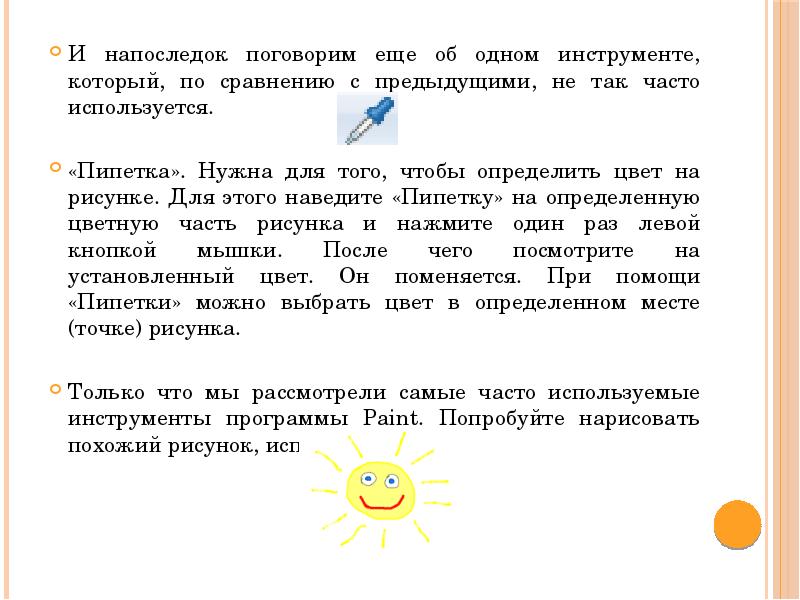
- 12. И напоследок поговорим еще об одном инструменте, который, по сравнению с
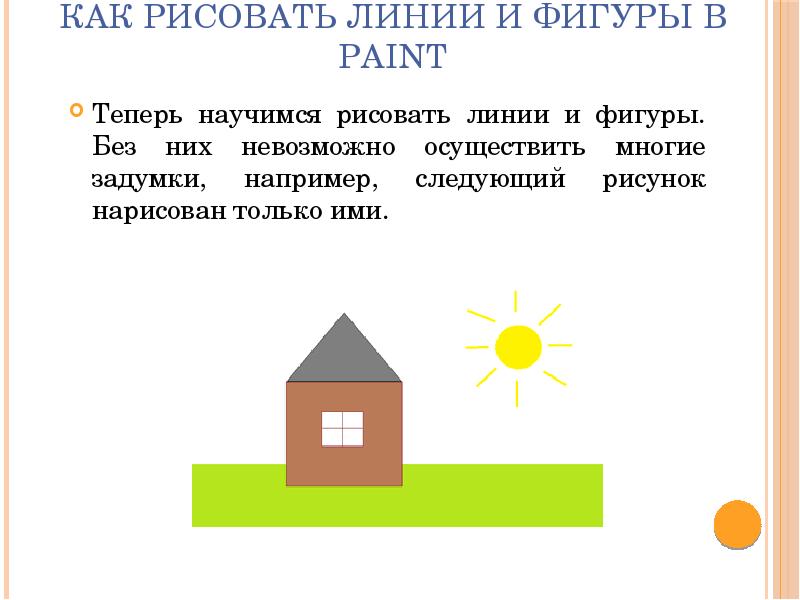
- 13. Как рисовать линии и фигуры в Paint Теперь научимся рисовать линии
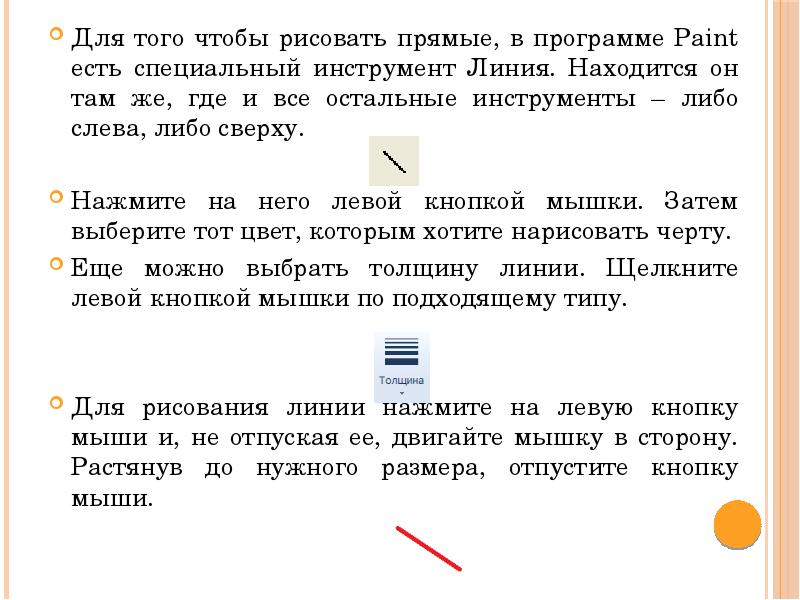
- 14. Для того чтобы рисовать прямые, в программе Paint есть специальный инструмент
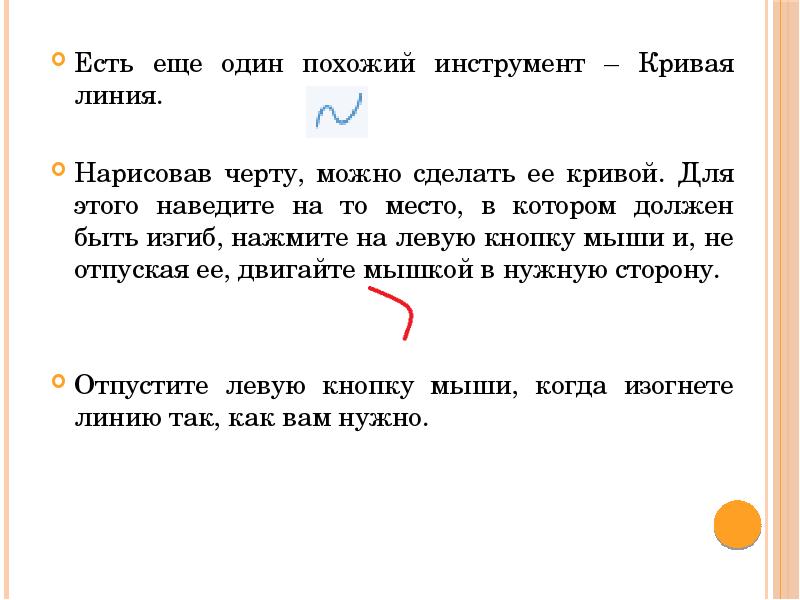
- 15. Есть еще один похожий инструмент – Кривая линия. Есть еще один
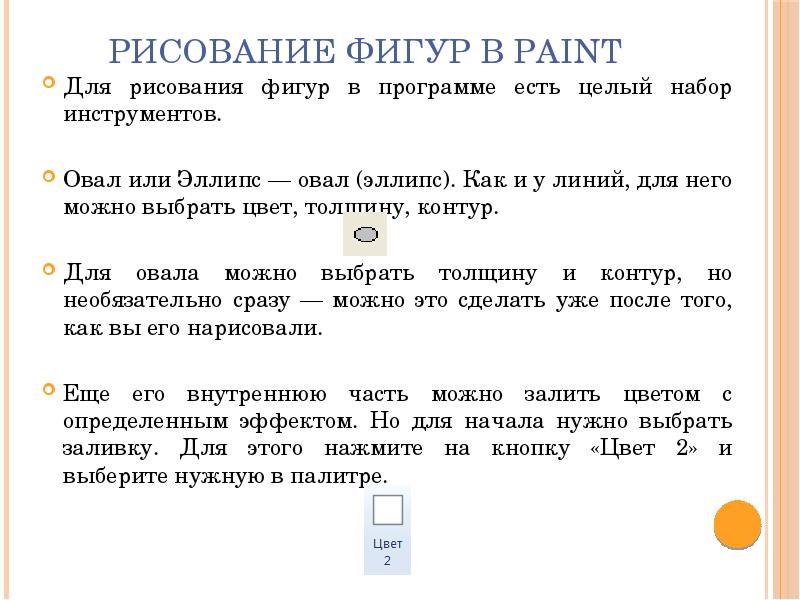
- 16. Рисование фигур в Paint Для рисования фигур в программе есть целый
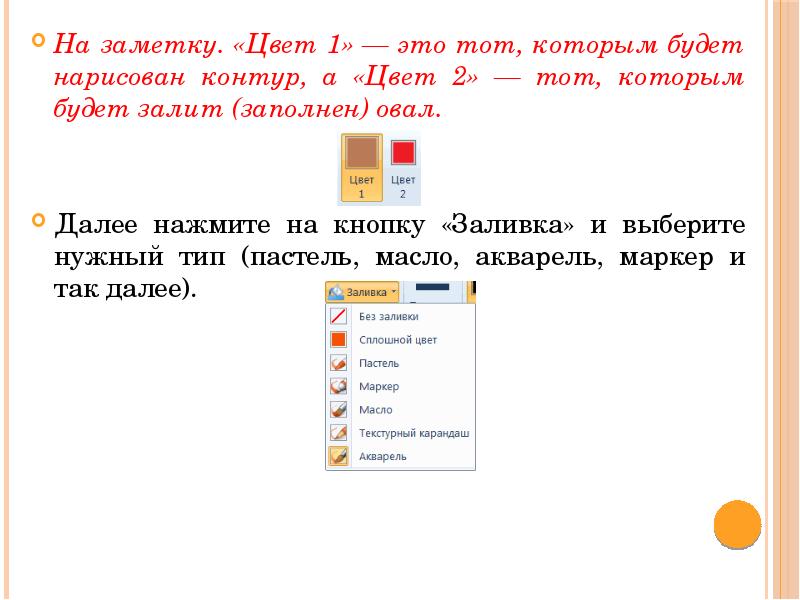
- 17. На заметку. «Цвет 1» — это тот, которым будет нарисован контур,
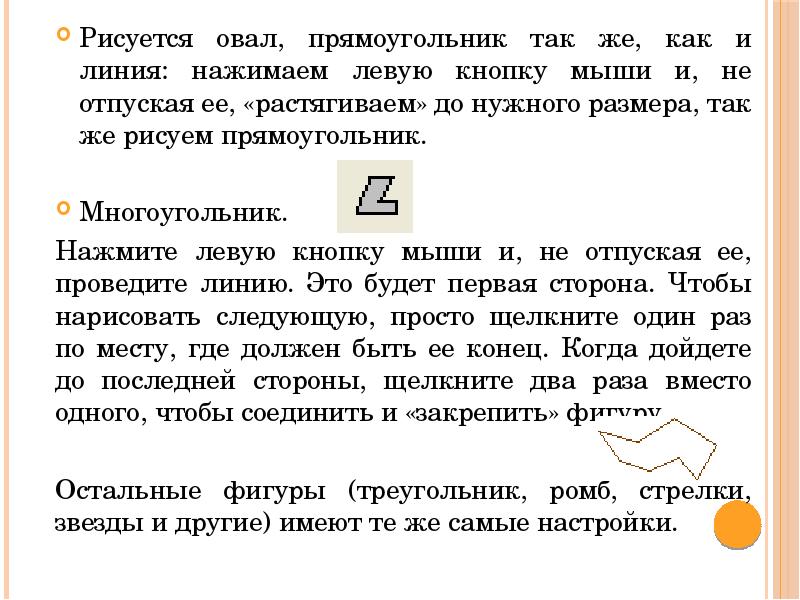
- 18. Рисуется овал, прямоугольник так же, как и линия: нажимаем левую кнопку
- 19. Как сохранить рисунок в Paint Чтобы нарисованный в программе Paint рисунок
- 20. Для сохранения рисунка нажмите на надпись «файл» в левом верхнем углу
- 21. После того как вы выбрали место, куда хотите записать рисунок, нужно
- 22. СПАСИБО ЗА ВНИМАНИЕ!
- 23. Скачать презентацию

Слайды и текст этой презентации
Слайд 1
Описание слайда:
Учимся рисовать
в программе Paint (Windows)
Слайд 2
Описание слайда:
Paint – это одна из самых простых программ для рисования на компьютере. В ней можно создать полноценный рисунок, а также обработать фотографию: уменьшить размер, обрезать, сделать надпись. Сейчас мы научимся работать с основными инструментами и цветами в этой программе.
Paint – это одна из самых простых программ для рисования на компьютере. В ней можно создать полноценный рисунок, а также обработать фотографию: уменьшить размер, обрезать, сделать надпись. Сейчас мы научимся работать с основными инструментами и цветами в этой программе.
Слайд 3
Описание слайда:
Чтобы открыть Paint, нужно нажать на кнопку «Пуск» в нижней части экрана слева.
Чтобы открыть Paint, нужно нажать на кнопку «Пуск» в нижней части экрана слева.
Из списка выберите пункт «Все программы» (Программы).
Затем из большого списка выберите «Стандартные».
И откройте Paint.
Слайд 4
Описание слайда:
А теперь рассмотрим подробно эту программу и научимся рисовать в ней.
А теперь рассмотрим подробно эту программу и научимся рисовать в ней.
Paint состоит из нескольких частей. Самая важная – белый прямоугольник посередине. Это и есть наш лист, то есть то место, где мы будем рисовать.
Слайд 5
Описание слайда:
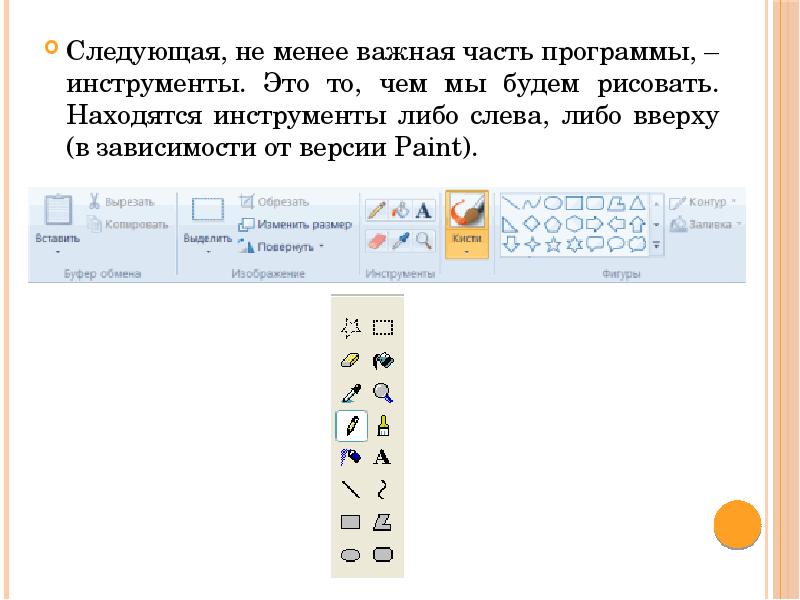
Следующая, не менее важная часть программы, – инструменты. Это то, чем мы будем рисовать. Находятся инструменты либо слева, либо вверху (в зависимости от версии Paint).
Следующая, не менее важная часть программы, – инструменты. Это то, чем мы будем рисовать. Находятся инструменты либо слева, либо вверху (в зависимости от версии Paint).
Слайд 6
Описание слайда:
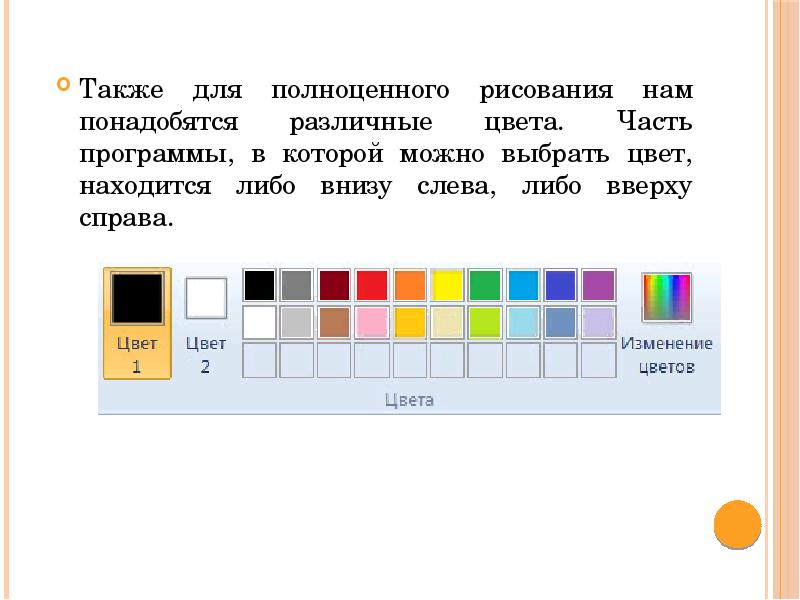
Также для полноценного рисования нам понадобятся различные цвета. Часть программы, в которой можно выбрать цвет, находится либо внизу слева, либо вверху справа.
Также для полноценного рисования нам понадобятся различные цвета. Часть программы, в которой можно выбрать цвет, находится либо внизу слева, либо вверху справа.
Слайд 7
Описание слайда:
Цвета Paint
Цвета Paint
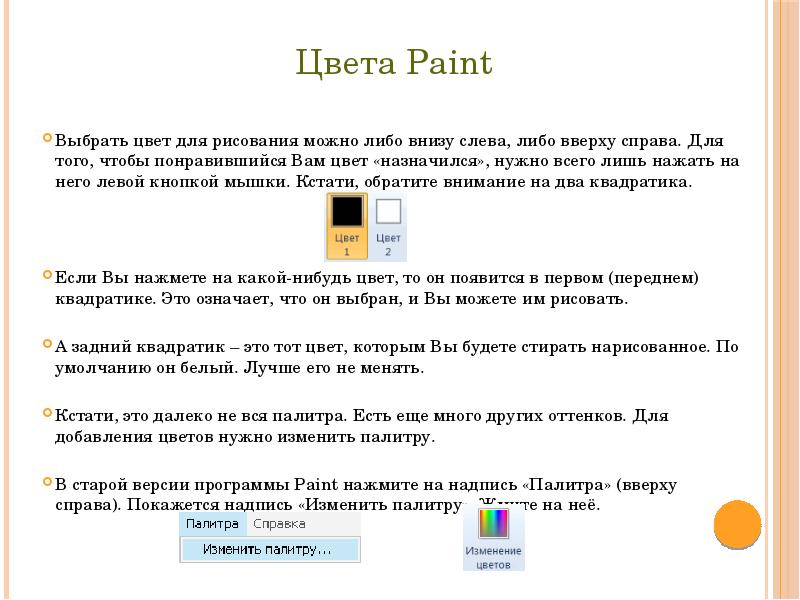
Выбрать цвет для рисования можно либо внизу слева, либо вверху справа. Для того, чтобы понравившийся Вам цвет «назначился», нужно всего лишь нажать на него левой кнопкой мышки. Кстати, обратите внимание на два квадратика.
Если Вы нажмете на какой-нибудь цвет, то он появится в первом (переднем) квадратике. Это означает, что он выбран, и Вы можете им рисовать.
А задний квадратик – это тот цвет, которым Вы будете стирать нарисованное. По умолчанию он белый. Лучше его не менять.
Кстати, это далеко не вся палитра. Есть еще много других оттенков. Для добавления цветов нужно изменить палитру.
В старой версии программы Paint нажмите на надпись «Палитра» (вверху справа). Покажется надпись «Изменить палитру». Жмите на неё.
Слайд 8
Описание слайда:
Инструменты для рисования в Paint
А сейчас самое интересное – рисование.
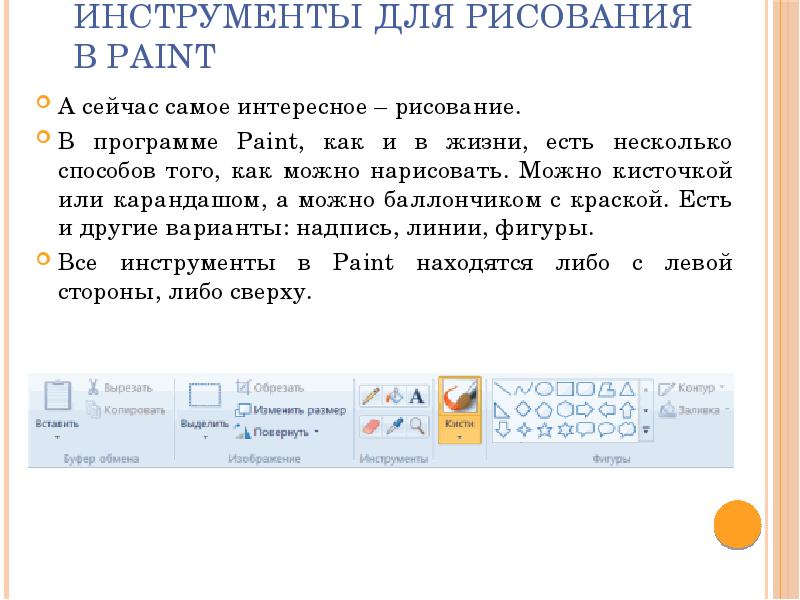
В программе Paint, как и в жизни, есть несколько способов того, как можно нарисовать. Можно кисточкой или карандашом, а можно баллончиком с краской. Есть и другие варианты: надпись, линии, фигуры.
Все инструменты в Paint находятся либо с левой стороны, либо сверху.
Слайд 9
Описание слайда:
Начнем с «Карандаша». Выглядит он вот так:
Начнем с «Карандаша». Выглядит он вот так:
Рисует тонкой линией. Попробуйте что-нибудь нарисовать. Для этого щелкните левой кнопкой по инструменту «Карандаш», затем нажмите на нужный цвет, после чего наведите курсор на белое, нажмите на левую кнопку мыши и, не отпуская ее, двигайте мышкой.
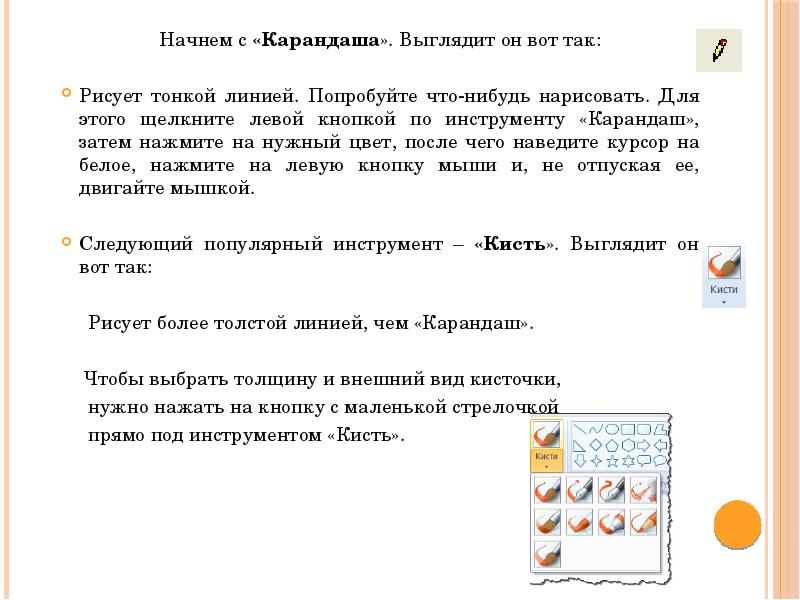
Следующий популярный инструмент – «Кисть». Выглядит он вот так:
Рисует более толстой линией, чем «Карандаш».
Чтобы выбрать толщину и внешний вид кисточки,
нужно нажать на кнопку с маленькой стрелочкой
прямо под инструментом «Кисть».
Слайд 10
Описание слайда:
Инструмент «Ластик». Вытирает то, что Вы нарисовали.
Инструмент «Ластик». Вытирает то, что Вы нарисовали.
«Заливка». Заполняет цветом объединенную область.
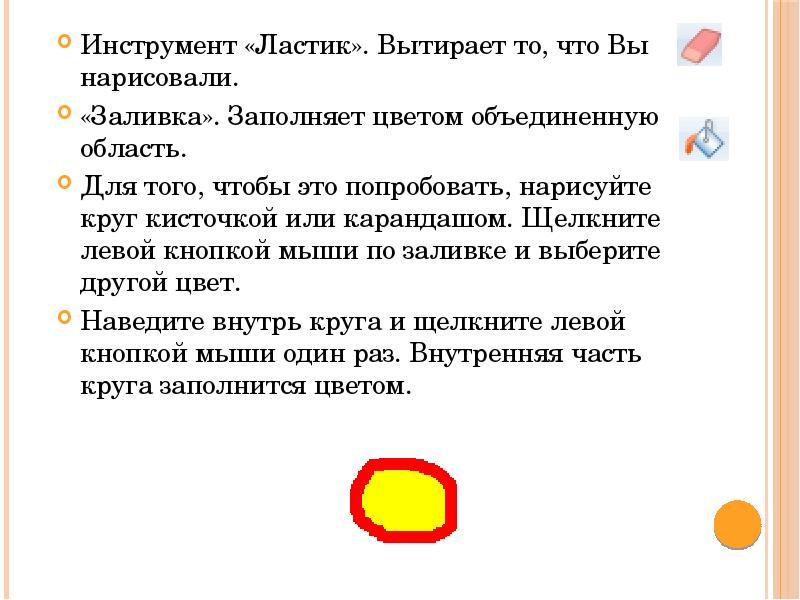
Для того, чтобы это попробовать, нарисуйте круг кисточкой или карандашом. Щелкните левой кнопкой мыши по заливке и выберите другой цвет.
Наведите внутрь круга и щелкните левой кнопкой мыши один раз. Внутренняя часть круга заполнится цветом.
Слайд 11
Описание слайда:
Инструмент «Масштаб». Увеличивает часть рисунка. Удобно пользоваться этим инструментом для рисования мелких деталей.
Инструмент «Масштаб». Увеличивает часть рисунка. Удобно пользоваться этим инструментом для рисования мелких деталей.
Чтобы увеличить часть рисунка, щелкните по инструменту «Масштаб» и нажмите на то место рисунка, которое хотите увеличить, левой кнопкой мышки. Для возврата обратно, то есть уменьшения, щелкните правой кнопкой мышки по увеличенному рисунку. Если это не сработало, то снова выберите «Масштаб» и щелкните по рисунку левой кнопкой мышки.
Слайд 12
Описание слайда:
И напоследок поговорим еще об одном инструменте, который, по сравнению с предыдущими, не так часто используется.
И напоследок поговорим еще об одном инструменте, который, по сравнению с предыдущими, не так часто используется.
«Пипетка». Нужна для того, чтобы определить цвет на рисунке. Для этого наведите «Пипетку» на определенную цветную часть рисунка и нажмите один раз левой кнопкой мышки. После чего посмотрите на установленный цвет. Он поменяется. При помощи «Пипетки» можно выбрать цвет в определенном месте (точке) рисунка.
Только что мы рассмотрели самые часто используемые инструменты программы Paint. Попробуйте нарисовать похожий рисунок, используя их.
Слайд 13
Описание слайда:
Как рисовать линии и фигуры в Paint
Теперь научимся рисовать линии и фигуры. Без них невозможно осуществить многие задумки, например, следующий рисунок нарисован только ими.
Слайд 14
Описание слайда:
Для того чтобы рисовать прямые, в программе Paint есть специальный инструмент Линия. Находится он там же, где и все остальные инструменты – либо слева, либо сверху.
Для того чтобы рисовать прямые, в программе Paint есть специальный инструмент Линия. Находится он там же, где и все остальные инструменты – либо слева, либо сверху.
Нажмите на него левой кнопкой мышки. Затем выберите тот цвет, которым хотите нарисовать черту.
Еще можно выбрать толщину линии. Щелкните левой кнопкой мышки по подходящему типу.
Для рисования линии нажмите на левую кнопку мыши и, не отпуская ее, двигайте мышку в сторону. Растянув до нужного размера, отпустите кнопку мыши.
Слайд 15
Описание слайда:
Есть еще один похожий инструмент – Кривая линия.
Есть еще один похожий инструмент – Кривая линия.
Нарисовав черту, можно сделать ее кривой. Для этого наведите на то место, в котором должен быть изгиб, нажмите на левую кнопку мыши и, не отпуская ее, двигайте мышкой в нужную сторону.
Отпустите левую кнопку мыши, когда изогнете линию так, как вам нужно.
Слайд 16
Описание слайда:
Рисование фигур в Paint
Для рисования фигур в программе есть целый набор инструментов.
Овал или Эллипс — овал (эллипс). Как и у линий, для него можно выбрать цвет, толщину, контур.
Для овала можно выбрать толщину и контур, но необязательно сразу — можно это сделать уже после того, как вы его нарисовали.
Еще его внутреннюю часть можно залить цветом с определенным эффектом. Но для начала нужно выбрать заливку. Для этого нажмите на кнопку «Цвет 2» и выберите нужную в палитре.
Слайд 17
Описание слайда:
На заметку. «Цвет 1» — это тот, которым будет нарисован контур, а «Цвет 2» — тот, которым будет залит (заполнен) овал.
На заметку. «Цвет 1» — это тот, которым будет нарисован контур, а «Цвет 2» — тот, которым будет залит (заполнен) овал.
Далее нажмите на кнопку «Заливка» и выберите нужный тип (пастель, масло, акварель, маркер и так далее).
Слайд 18
Описание слайда:
Рисуется овал, прямоугольник так же, как и линия: нажимаем левую кнопку мыши и, не отпуская ее, «растягиваем» до нужного размера, так же рисуем прямоугольник.
Рисуется овал, прямоугольник так же, как и линия: нажимаем левую кнопку мыши и, не отпуская ее, «растягиваем» до нужного размера, так же рисуем прямоугольник.
Многоугольник.
Нажмите левую кнопку мыши и, не отпуская ее, проведите линию. Это будет первая сторона. Чтобы нарисовать следующую, просто щелкните один раз по месту, где должен быть ее конец. Когда дойдете до последней стороны, щелкните два раза вместо одного, чтобы соединить и «закрепить» фигуру.
Остальные фигуры (треугольник, ромб, стрелки, звезды и другие) имеют те же самые настройки.
Слайд 19
Описание слайда:
Как сохранить рисунок в Paint
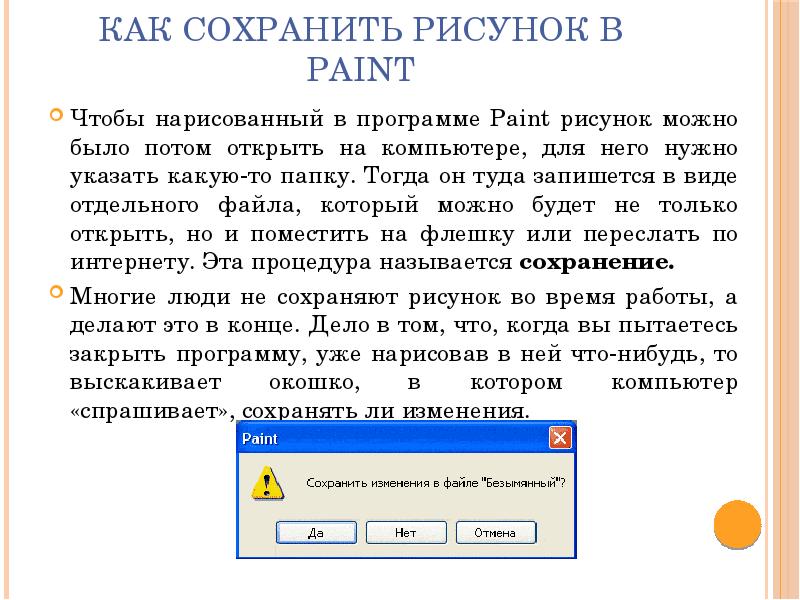
Чтобы нарисованный в программе Paint рисунок можно было потом открыть на компьютере, для него нужно указать какую-то папку. Тогда он туда запишется в виде отдельного файла, который можно будет не только открыть, но и поместить на флешку или переслать по интернету. Эта процедура называется сохранение.
Многие люди не сохраняют рисунок во время работы, а делают это в конце. Дело в том, что, когда вы пытаетесь закрыть программу, уже нарисовав в ней что-нибудь, то выскакивает окошко, в котором компьютер «спрашивает», сохранять ли изменения.
Слайд 20
Описание слайда:
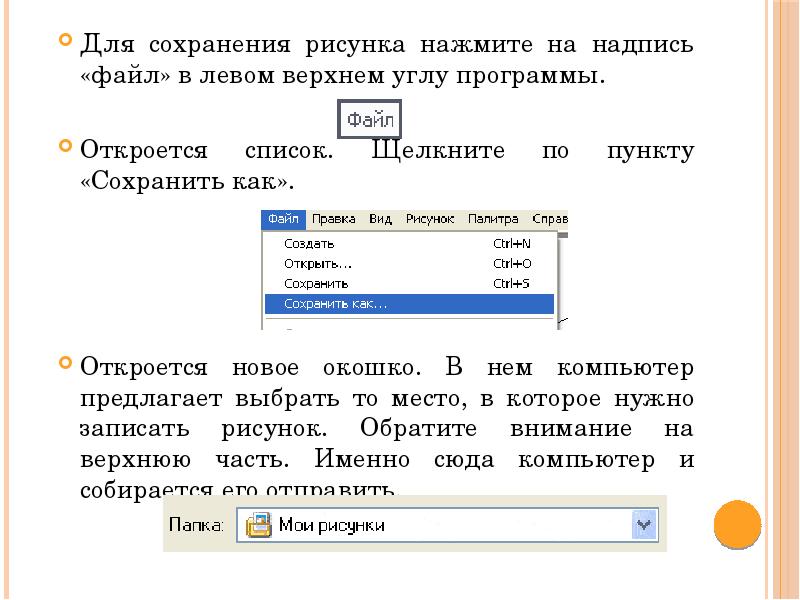
Для сохранения рисунка нажмите на надпись «файл» в левом верхнем углу программы.
Для сохранения рисунка нажмите на надпись «файл» в левом верхнем углу программы.
Откроется список. Щелкните по пункту «Сохранить как».
Откроется новое окошко. В нем компьютер предлагает выбрать то место, в которое нужно записать рисунок. Обратите внимание на верхнюю часть. Именно сюда компьютер и собирается его отправить.
Слайд 21
Описание слайда:
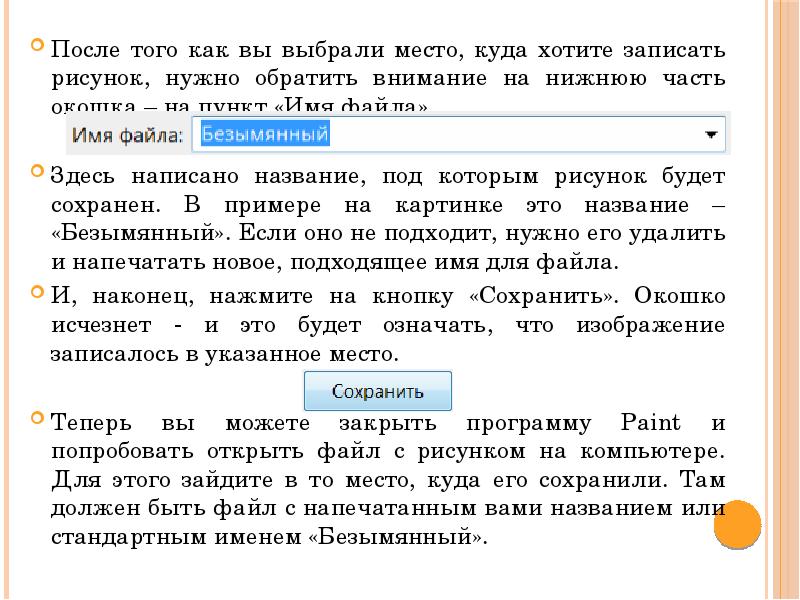
После того как вы выбрали место, куда хотите записать рисунок, нужно обратить внимание на нижнюю часть окошка – на пункт «Имя файла».
После того как вы выбрали место, куда хотите записать рисунок, нужно обратить внимание на нижнюю часть окошка – на пункт «Имя файла».
Здесь написано название, под которым рисунок будет сохранен. В примере на картинке это название – «Безымянный». Если оно не подходит, нужно его удалить и напечатать новое, подходящее имя для файла.
И, наконец, нажмите на кнопку «Сохранить». Окошко исчезнет - и это будет означать, что изображение записалось в указанное место.
Теперь вы можете закрыть программу Paint и попробовать открыть файл с рисунком на компьютере. Для этого зайдите в то место, куда его сохранили. Там должен быть файл с напечатанным вами названием или стандартным именем «Безымянный».
Слайд 22
Описание слайда:
СПАСИБО ЗА ВНИМАНИЕ!
Скачать презентацию на тему Учимся рисовать в программе Paint ( Windows ) можно ниже: