Установка драйверов презентация
Содержание
- 2. Что такое драйвер? Дра́йвер (англ. driver, мн. ч. дра́йверы) — компьютерное программное обеспечение, с помощью которого
- 3. Последовательность установки драйверов Во-первых, необходимо установить драйвера отвечающие за корректную работу
- 4. Способы установки драйверов (на примере Windows 10) Существует два основных способа
- 5. Автоматическая установка драйверов Стандартный метод Для автоматической установки драйверов стандартными средствами
- 6. После чего Windows 10 предложит один из способов обновления драйверов, вам
- 7. Специальные программы Запустить автоматическую установку драйверов также можно при помощи специальных
- 8. Ручная установка драйверов Данный метод установки драйверов является предпочтительным, так как
- 9. Стандартный метод установки драйверов в ручном режиме Для установки драйверов в
- 10. После чего необходимо указать место поиска драйверов воспользовавшись кнопкой «Обзор». Обязательно
- 11. Где скачать недостающие драйвера? Драйвера всегда можно скачать с сайта разработчика
- 12. Но, бывают такие моменты, когда драйвера отсутствуют на сайте разработчика в
- 13. Скачать драйвера по ИД оборудования Для того чтобы скачать именно те
- 14. Вы можете скопировать строку с помощью правой кнопки мыши выбрав пункт
- 15. Спасибо за внимание
- 16. Скачать презентацию













Слайды и текст этой презентации
Слайд 1
Описание слайда:
Установка драйверов
П-210/Энс
Слайд 2
Описание слайда:
Что такое драйвер?
Дра́йвер (англ. driver, мн. ч. дра́йверы) — компьютерное программное обеспечение, с помощью которого другое программное обеспечение (операционная система) получает доступ к аппаратному обеспечению некоторого устройства.
Слайд 3
Описание слайда:
Последовательность установки драйверов
Во-первых, необходимо установить драйвера отвечающие за корректную работу чипсета и других контроллеров, установленных на материнской плате (к примеру: USB 3.0/3.1, Ethernet , Wi-Fi, Bluetooth и т.д.).
Во-вторых, установить драйвера для аудиоконтроллера и видеокарты . Если материнская плата содержит интегрированный видеочип либо ваш процессор оснащен графическим ядром, то видеодрайвера для этих компонентов должны быть установлены в первую очередь. Аналогичный алгоритм действий, стоит применить если вы используйте звуковую карту .
В-третьих, установить драйвера для прочего оборудования, установленного внутри компьютера (платы аудио- видеозахвата, спутниковые карты DVB-S2 и прочее дополнительное аппаратное обеспечение).
В-четвёртых, установите драйвера для внешних устройств: принтер, сканер, проектор и т.д.
Слайд 4
Описание слайда:
Способы установки драйверов
(на примере Windows 10)
Существует два основных способа установки драйверов: автоматический и ручной.
Выполнить установку драйверов в автоматическом режиме можно, как стандартными средствами Windows 10, так и при помощи специальных программ («DriverPack Solution», «DevID»).
Ручная установка драйверов подразумевает под собой поиск нужных драйверов и их непосредственную инсталляцию.
Слайд 5
Описание слайда:
Автоматическая установка драйверов Стандартный метод
Для автоматической установки драйверов стандартными средствами Windows 10, необходимо открыть «Диспетчер устройств» и кликнуть правой кнопкой мыши по нужному устройству, затем выбрать пункт «Обновить драйверы…».
Слайд 6
Описание слайда:
После чего Windows 10 предложит один из способов обновления драйверов, вам нужно выбрать «Автоматический поиск обновленных драйверов».
Windows 10 выполнит поиск драйверов в системных папках на компьютере и в Интернете.
Минус данного метода в том, что ОС часто не находит нужных драйверов или сообщает о том, что последняя версия драйвера уже установлена.
Слайд 7
Описание слайда:
Специальные программы
Запустить автоматическую установку драйверов также можно при помощи специальных программ, которые производят анализ системы и на основе полученных данных выполняют поиск драйверов на удалённом сервере с последующей их загрузкой на ваш ПК и предложением выполнить инсталляцию. Существует множество таких программ, но наиболее популярными являются: «DriverPack Solution» и «DevID».
Слайд 8
Описание слайда:
Ручная установка драйверов
Данный метод установки драйверов является предпочтительным, так как вы полностью контролирует процесс и не допустите установку лишнего ПО на ваш ПК.
Начнём с того, что у вас должны быть диски с необходимыми драйверами в комплекте поставки ПК либо список Интернет-ресурсов откуда их можно скачать (указывается в инструкции). Для установки драйверов с диска или его образа достаточно запустить файл setup либо install, после чего откроется интерфейс, в котором нужно выбрать автоматический либо выборочный режим установки ПО.
Слайд 9
Описание слайда:
Стандартный метод установки драйверов в ручном режиме
Для установки драйверов в Windows 10 в ручном режиме, необходимо открыть «Диспетчер устройств» и кликнуть правой кнопкой мыши по нужному устройству. Выбрать «Обновить драйверы…» затем пункт «Выполнить поиск драйверов на этом компьютере».
Слайд 10
Описание слайда:
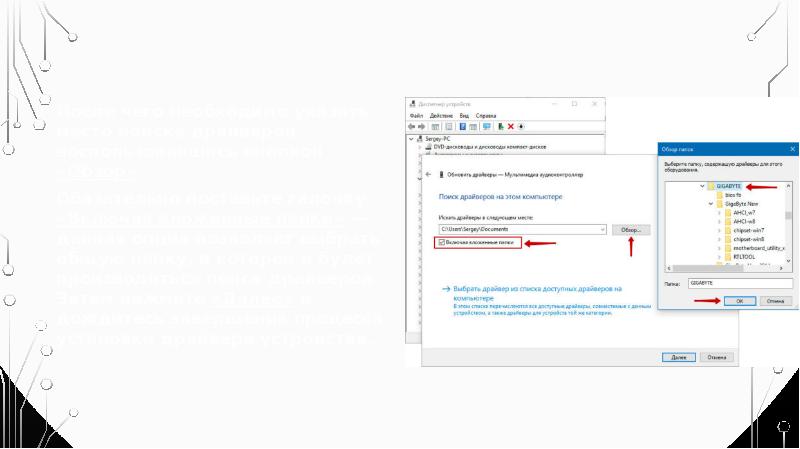
После чего необходимо указать место поиска драйверов воспользовавшись кнопкой «Обзор».
Обязательно поставьте галочку «Включая вложенные папки» — данная опция позволяет выбрать общую папку, в которой и будет производиться поиск драйверов. Затем нажмите «Далее» и дождитесь завершения процесса установки драйвера устройства.
Слайд 11
Описание слайда:
Где скачать недостающие драйвера?
Драйвера всегда можно скачать с сайта разработчика устройства, при этом, нужно учитывать версию операционной системы и её разрядность.
Слайд 12
Описание слайда:
Но, бывают такие моменты, когда драйвера отсутствуют на сайте разработчика в следствии того что версия устройства устарела либо речь идёт о операционных системах, которые более не поддерживаются. Не стоит отчаиваться! Драйвера можно найти и скачать из интернета
Слайд 13
Описание слайда:
Скачать драйвера по ИД оборудования
Для того чтобы скачать именно те драйвера которые необходимы, нужно определить «Ид оборудования» — это легко сделать при помощи «Диспетчера устройств». Кликните правой кнопкой мыши на нужном устройстве и выберите «Свойства». Затем перейдите на вкладку «Сведения», где в выпадающем меню «Свойство» выберите «ИД оборудования» и в поле «Значения» выберите первую строку – это и есть «ИД оборудования».
Слайд 14
Описание слайда:
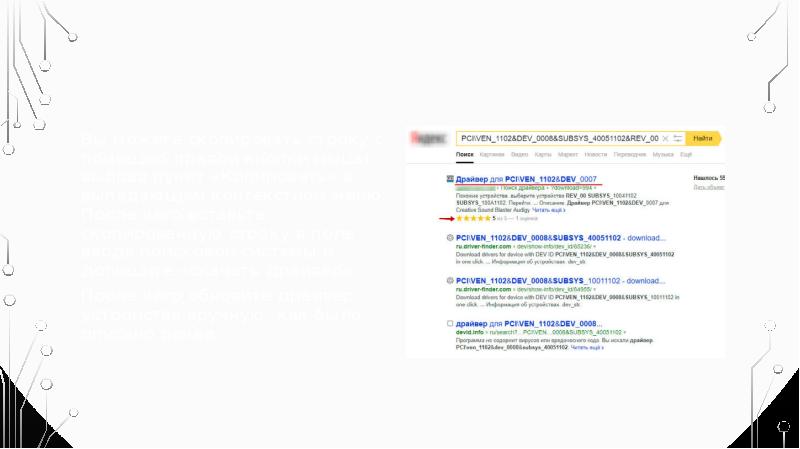
Вы можете скопировать строку с помощью правой кнопки мыши выбрав пункт «Копировать» в выпадающем контекстном меню. После чего вставьте скопированную строку в поле ввода поисковой системы и допишите «скачать драйвер».
После чего обновите драйвер устройства вручную, как было описано ранее.
Слайд 15
Описание слайда:
Спасибо за внимание
Скачать презентацию на тему Установка драйверов можно ниже: