Використання графічних можливостей технології Windows Forms презентация
Содержание
- 2. Простори імен GDI+
- 3. Основні типи простору імен System.Drawing
- 5. За умовчанням верхній лівий кут компоненту GDI+ (наприклад, Form або Panel)
- 6. Можливості класу Graphics У класі Graphics інкапсульовані поверхні малювання GDI+.
- 7. Клас System.Drawing.Graphics – це "вхід" у функціональні можливості GDI+. Всі можливості
- 8. Клас Graphics має велике число властивостей і методів, які дозволяють переміщатися
- 9. Деякі методи класу Graphics
- 10. Як тільки потрібне оновлення вікна (унаслідок його перекриття або часткового псування),
- 11. Способи перемальовування: 1. Для малювання написати процедуру (метод форми), яку викликати
- 12. Об'єкт Graphics для деякого вікна можна одержати двома шляхами. Перший полягає
- 13. У деяких ситуаціях потрібно виконувати малювання у вікні безпосередньо, не чекаючи
- 14. Тепер для зображення фігур і рядків на формі доступна змінна g.
- 15. Виклик методу Invalidate з параметром Rectangle оновлює тільки область, позначену прямокутником,
- 16. Альфа-значення визначає непрозорість кольору. Якщо A=0, то колір прозорий, якщо A=255
- 17. Робота зі шрифтами Основний клас, який використовується для роботи зі
- 18. Змінити властивості об'єкта Font не можна, для використання іншої гарнітури необхідно
- 19. Виведення зображень (клас Image) Для виведення зображень використовується клас Image
- 20. Виведення отриманих зображень проводиться за допомогою спеціального методу класу Graphics, який
- 21. Приклад. Розробити Windows-додаток, який будує графік функції y=sin(x). private void
- 22. Скачать презентацию

Слайды и текст этой презентации
Слайд 1
Описание слайда:
Використання графічних можливостей технології
Windows Forms
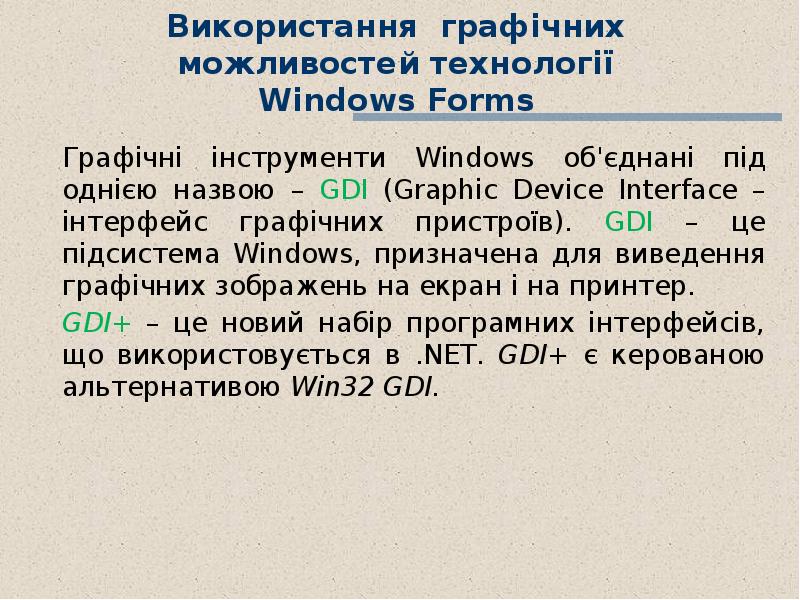
Графічні інструменти Windows об'єднані під однією назвою – GDI (Graphic Device Interface – інтерфейс графічних пристроїв). GDI – це підсистема Windows, призначена для виведення графічних зображень на екран і на принтер.
GDI+ – це новий набір програмних інтерфейсів, що використовується в .NET. GDI+ є керованою альтернативою Win32 GDI.
Слайд 2
Описание слайда:
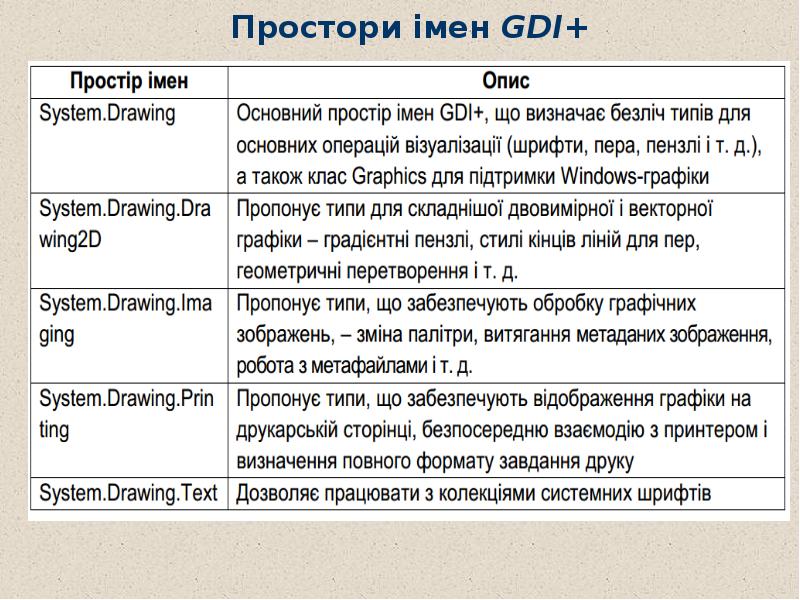
Простори імен GDI+
Слайд 3
Описание слайда:
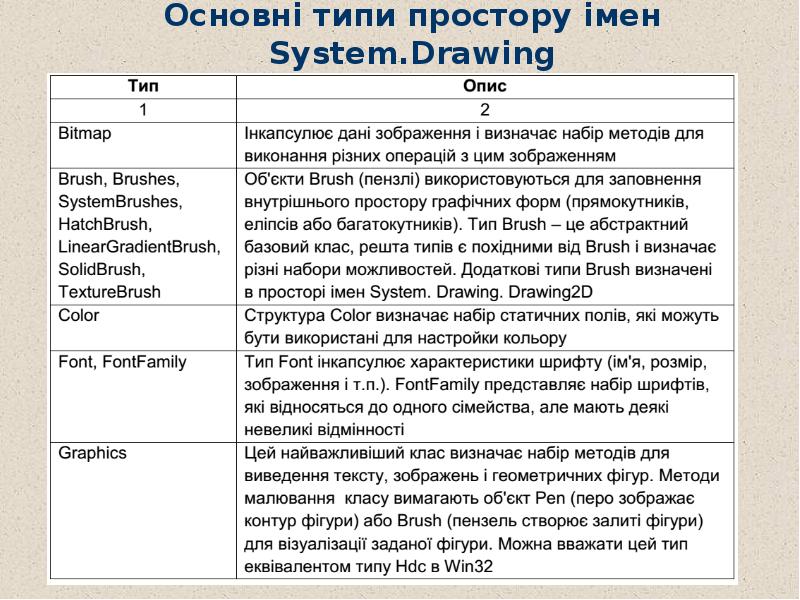
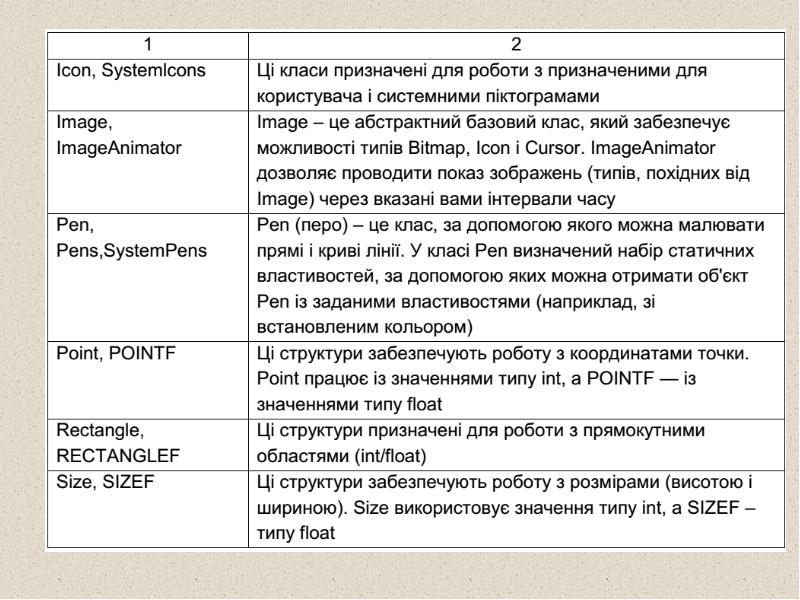
Основні типи простору імен System.Drawing
Слайд 4
Описание слайда:
Слайд 5
Описание слайда:
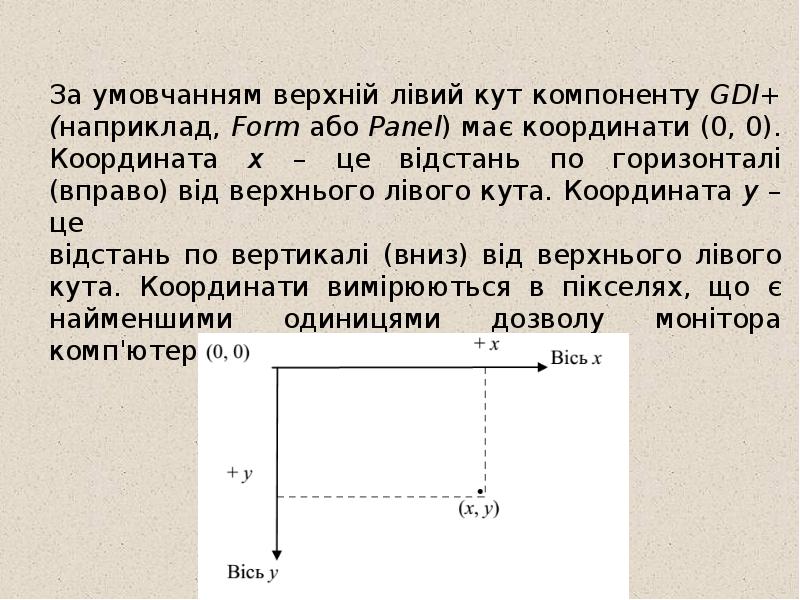
За умовчанням верхній лівий кут компоненту GDI+ (наприклад, Form або Panel) має координати (0, 0). Координата x – це відстань по горизонталі (вправо) від верхнього лівого кута. Координата у – це
відстань по вертикалі (вниз) від верхнього лівого кута. Координати вимірюються в пікселях, що є найменшими одиницями дозволу монітора комп'ютера.
Слайд 6
Описание слайда:
Можливості класу Graphics
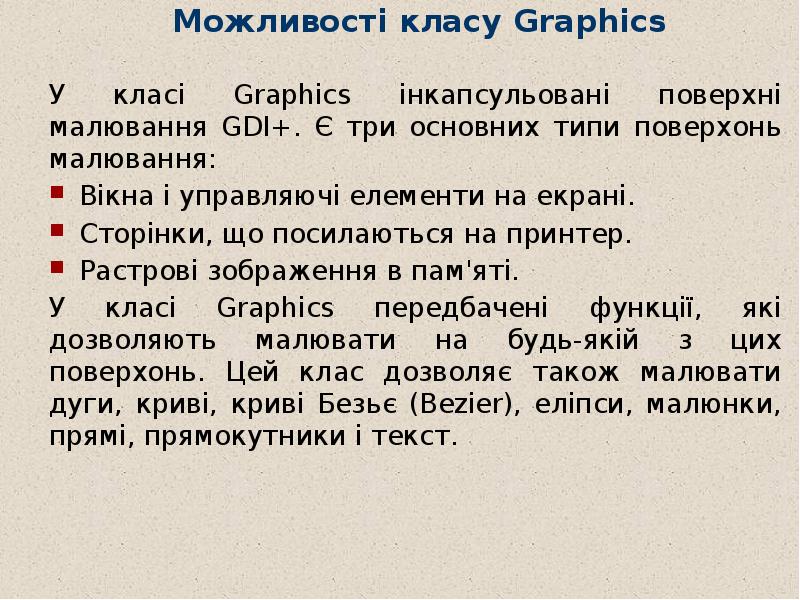
У класі Graphics інкапсульовані поверхні малювання GDI+. Є три основних типи поверхонь малювання:
Вікна і управляючі елементи на екрані.
Сторінки, що посилаються на принтер.
Растрові зображення в пам'яті.
У класі Graphics передбачені функції, які дозволяють малювати на будь-якій з цих поверхонь. Цей клас дозволяє також малювати дуги, криві, криві Безьє (Bezier), еліпси, малюнки, прямі, прямокутники і текст.
Слайд 7
Описание слайда:
Клас System.Drawing.Graphics – це "вхід" у функціональні можливості GDI+. Всі можливості виведення зображень в GDI+ зосереджені саме в цьому класі. Можна вважати цей клас якимсь віртуальним пристроєм, на який проводиться виведення графіки.
За допомогою властивостей і методів класу Graphics можна малювати на поверхні видимих об'єктів, які включають цей клас і, відповідно, мають властивість Graphics. Наприклад, властивість Graphics мають такі об'єкти, як форма (Form), напис (Label), кнопка (Button).
Слайд 8
Описание слайда:
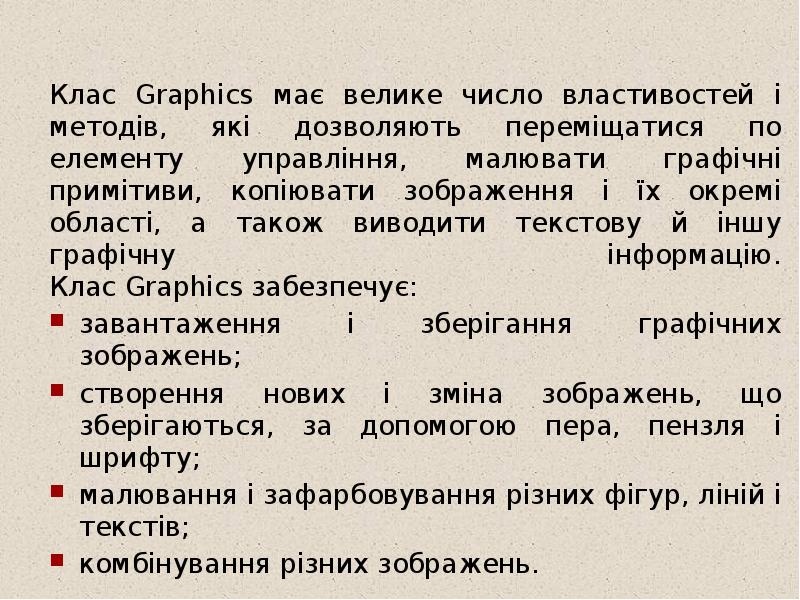
Клас Graphics має велике число властивостей і методів, які дозволяють переміщатися по елементу управління, малювати графічні примітиви, копіювати зображення і їх окремі області, а також виводити текстову й іншу графічну інформацію.
Клас Graphics забезпечує:
завантаження і зберігання графічних зображень;
створення нових і зміна зображень, що зберігаються, за допомогою пера, пензля і шрифту;
малювання і зафарбовування різних фігур, ліній і текстів;
комбінування різних зображень.
Слайд 9
Описание слайда:
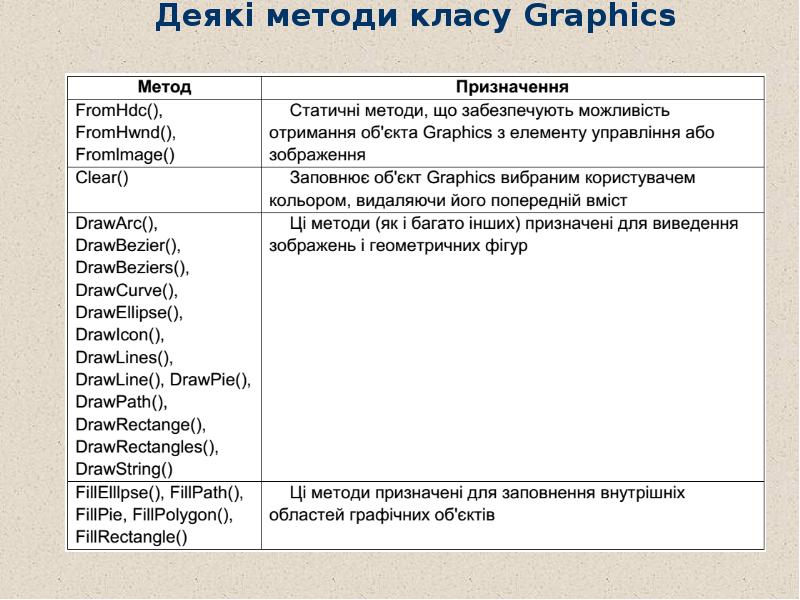
Деякі методи класу Graphics
Слайд 10
Описание слайда:
Як тільки потрібне оновлення вікна (унаслідок його перекриття або часткового псування), для нього генерується подія Paint (подія Paint успадкована від класу Control).
Подія Paint наступає, коли приходить повідомлення Windows про необхідність перемальовувати зіпсоване зображення. У обробнику цієї події і потрібно перемальовувати зображення. Проте, по обробникові події форми Paint перемальовувалося зображення всієї форми, а це може бути трудомістка операція.
Слайд 11
Описание слайда:
Способи перемальовування:
1. Для малювання написати процедуру (метод форми), яку викликати в обробнику події Paint форми.
2. Перемальовування істотно прискориться, якщо перемальовувати тільки зіпсовану частину елементу управління.
До аргументів події Paint відноситься об'єкт PaintEventArgs, з якого можна отримати об'єкт Graphics для управління. Об'єкт Graphics необхідно отримувати для кожного звернення до методу Paint, тому що властивості графічного контексту, що представляються графічним об'єктом, можуть мінятися.
Слайд 12
Описание слайда:
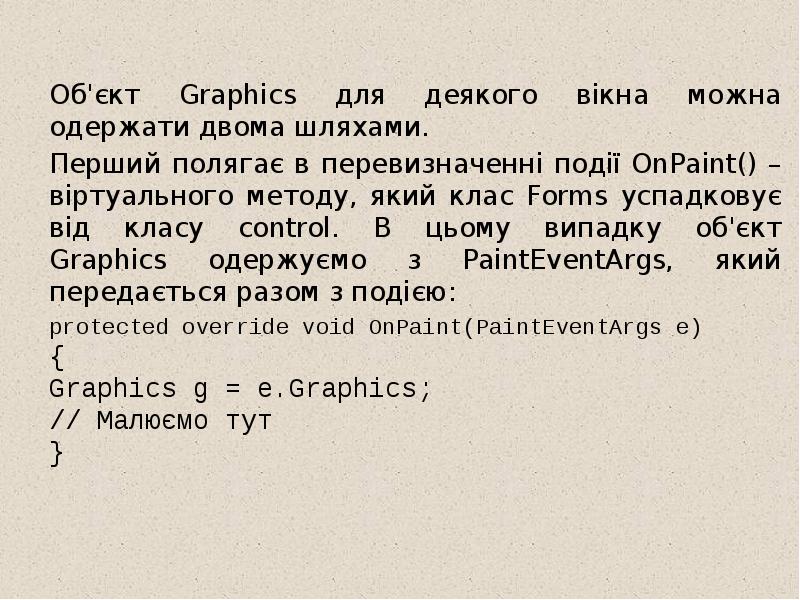
Об'єкт Graphics для деякого вікна можна одержати двома шляхами.
Перший полягає в перевизначенні події OnPaint() – віртуального методу, який клас Forms успадковує від класу control. В цьому випадку об'єкт
Graphics одержуємо з PaintEventArgs, який передається разом з подією:
protected override void OnPaint(PaintEventArgs e)
{
Graphics g = e.Graphics;
// Малюємо тут
}
Слайд 13
Описание слайда:
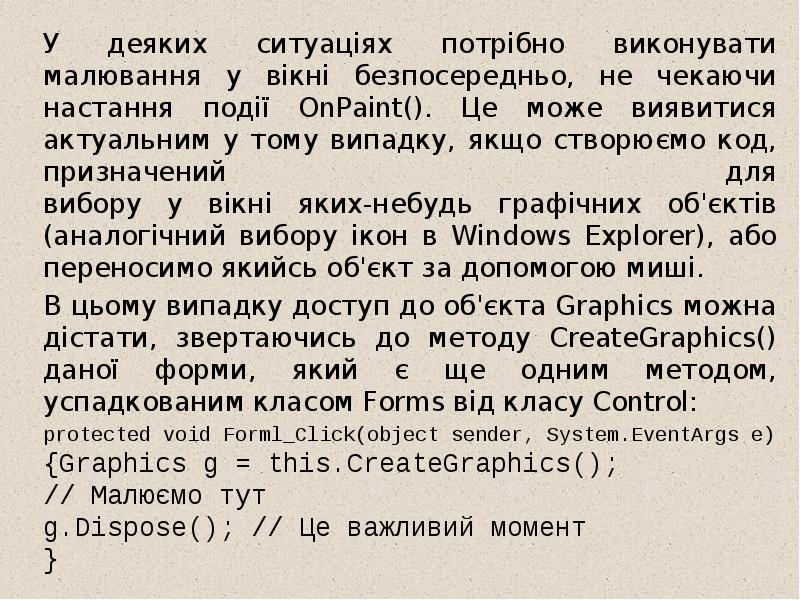
У деяких ситуаціях потрібно виконувати малювання у вікні безпосередньо, не чекаючи настання події OnPaint(). Це може виявитися актуальним у тому випадку, якщо створюємо код, призначений для
вибору у вікні яких-небудь графічних об'єктів (аналогічний вибору ікон в Windows Explorer), або переносимо якийсь об'єкт за допомогою миші.
В цьому випадку доступ до об'єкта Graphics можна дістати, звертаючись до методу CreateGraphics() даної форми, який є ще одним методом, успадкованим класом Forms від класу Control:
protected void Forml_Click(object sender, System.EventArgs e)
{Graphics g = this.CreateGraphics();
// Малюємо тут
g.Dispose(); // Це важливий момент
}
Слайд 14
Описание слайда:
Тепер для зображення фігур і рядків на формі доступна змінна g.
При розкритті, закритті вікна або зміні його розмірів автоматично генерується подія Paint для форми. Так само при відображенні будь-якого елементу управління (наприклад, TextBox або Button) програми генерується подія Paint для цього елементу управління. Подію Paint можна згенерувати примусово за допомогою виклику методу Invalidate, також успадкованого від класу Control. Даний метод оновлює клієнтську область елементу управління і неявно перемальовував всі графічні компоненти. У .NET містяться декілька перевантажених методів Invalidate, що дають можливість оновлення частин клієнтської області.
Слайд 15
Описание слайда:
Виклик методу Invalidate з параметром Rectangle оновлює тільки область, позначену прямокутником, що підвищує продуктивність програми.
Управління кольором – структура Color.
Структура Color має поля і визначає методи і константи для маніпулювання з кольором.
Для завдання кольору використовується ARGB-модель (A – альфакомпонент прозорості, R – червоний компонент (кількість червоного кольору в підсумковому кольорі), G – зелений компонент, B – синій компонент). Всі чотири компоненти ARGB-моделі є байтами, що представляють цілі числа від 0 до 255.
Слайд 16
Описание слайда:
Альфа-значення визначає непрозорість кольору. Якщо A=0, то колір прозорий, якщо A=255 – колір насичений. Значення A між 0 і 255 дають
зважений ефект поєднання RGB-значення кольору із значенням будь-якого фонового кольору, роблячи колір напівпрозорим. Існує можливість вибору з порядку 17 млн кольорів. Якщо монітор
не здатний відобразити всі ці кольори, то буде вибраний колір, найближчий до заданого.
Для створення кольору, заснованого на червоному, зеленому, синьому і альфа-каналі, можна використовувати статичний метод Color.FromArgb.
Слайд 17
Описание слайда:
Робота зі шрифтами
Основний клас, який використовується для роботи зі шрифтами в GDI+, – це клас System.Drawing.Font. Об'єкти цього класу представляють конкретні шрифти, встановлені на комп'ютері. У цьому класі передбачена безліч перевантажених конструкторів.
Зазвичай конструктор шрифту вимагає:
назву гарнітури шрифту (font name);
розмір гарнітури шрифту (font size);
стиль гарнітури шрифту (font style з перерахування FontStyle).
Слайд 18
Описание слайда:
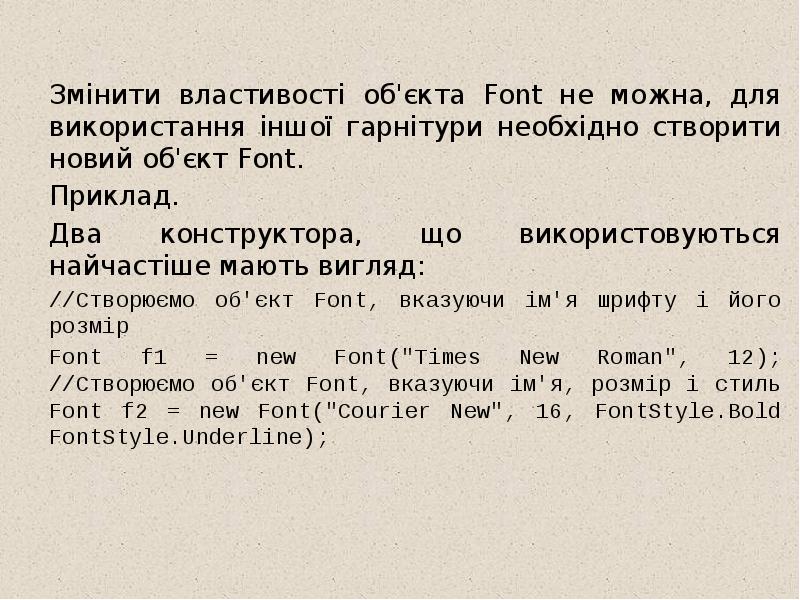
Змінити властивості об'єкта Font не можна, для використання іншої гарнітури необхідно створити новий об'єкт Font.
Приклад.
Два конструктора, що використовуються найчастіше мають вигляд:
//Створюємо об'єкт Font, вказуючи ім'я шрифту і його розмір
Font f1 = new Font("Times New Roman", 12);
//Створюємо об'єкт Font, вказуючи ім'я, розмір і стиль
Font f2 = new Font("Courier New", 16, FontStyle.Bold FontStyle.Underline);
Слайд 19
Описание слайда:
Виведення зображень (клас Image)
Для виведення зображень використовується клас Image простору імен System.Drawing. Тип Image визначає безліч властивостей і методів, які можна використовувати для настройки параметрів зображення, що виводиться.
Клас Image є абстрактним, і створювати об'єкти цього класу не можна. Зазвичай оголошені змінні Image присвоюються об'єктам класу Bitmap. Крім того, можна створювати об'єкти класу Bitmap безпосередньо і використовувати їх замість об'єктів класу Image.
Слайд 20
Описание слайда:
Виведення отриманих зображень проводиться за допомогою спеціального методу класу Graphics, який називається, – DrawImage(). Цей метод багато разів перевантажений, тому в нашому розпорядженні безліч варіантів того, як помістити зображення в потрібне нам місце на формі.
Клас Bitmap дозволяє виводити зображення, які зберігаються у файлах найрізноманітнійшого формату, – bmp, jpg, gif, ico.
Слайд 21
Описание слайда:
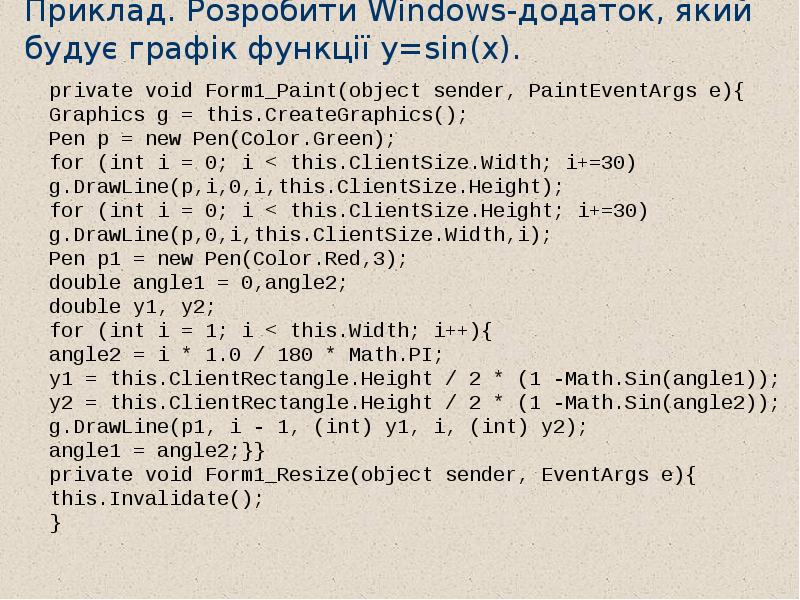
Приклад. Розробити Windows-додаток, який будує графік функції y=sin(x).
private void Form1_Paint(object sender, PaintEventArgs e){
Graphics g = this.CreateGraphics();
Pen p = new Pen(Color.Green);
for (int i = 0; i < this.ClientSize.Width; i+=30)
g.DrawLine(p,i,0,i,this.ClientSize.Height);
for (int i = 0; i < this.ClientSize.Height; i+=30)
g.DrawLine(p,0,i,this.ClientSize.Width,i);
Pen p1 = new Pen(Color.Red,3);
double angle1 = 0,angle2;
double y1, y2;
for (int i = 1; i < this.Width; i++){
angle2 = i * 1.0 / 180 * Math.PI;
y1 = this.ClientRectangle.Height / 2 * (1 -Math.Sin(angle1));
y2 = this.ClientRectangle.Height / 2 * (1 -Math.Sin(angle2));
g.DrawLine(p1, i - 1, (int) y1, i, (int) y2);
angle1 = angle2;}}
private void Form1_Resize(object sender, EventArgs e){
this.Invalidate();
}
Скачать презентацию на тему Використання графічних можливостей технології Windows Forms можно ниже: