Java GUI (AWT, Swing) презентация
Содержание
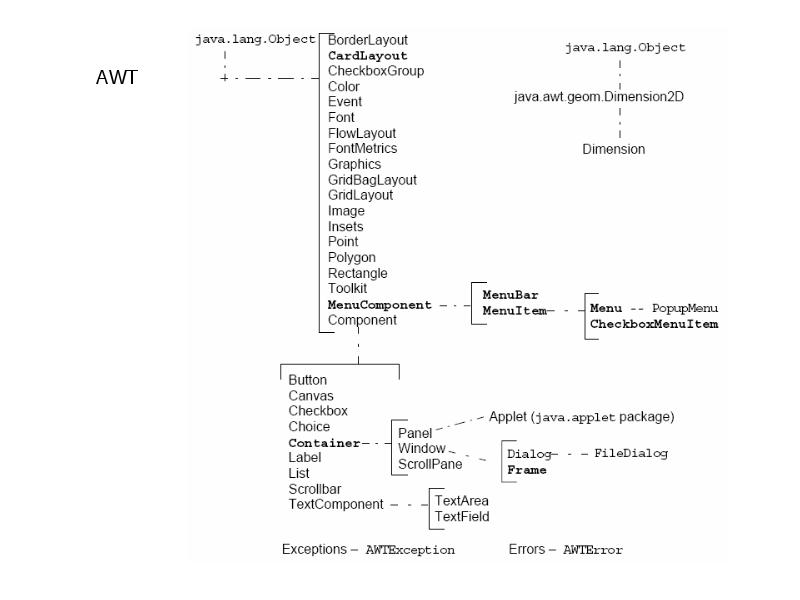
- 2. GUI AWT (Abstract Windows Toolkit) Swing
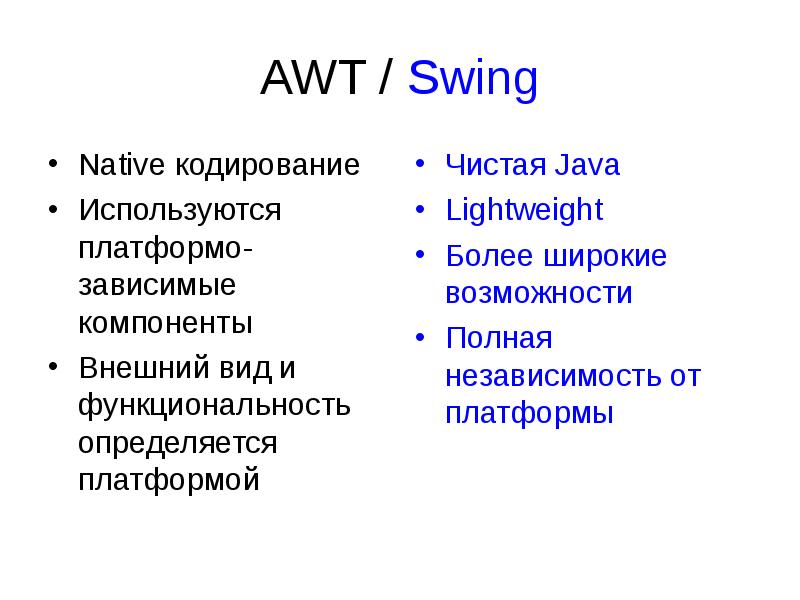
- 3. AWT / Swing Native кодирование Используются платформо-зависимые компоненты Внешний вид и
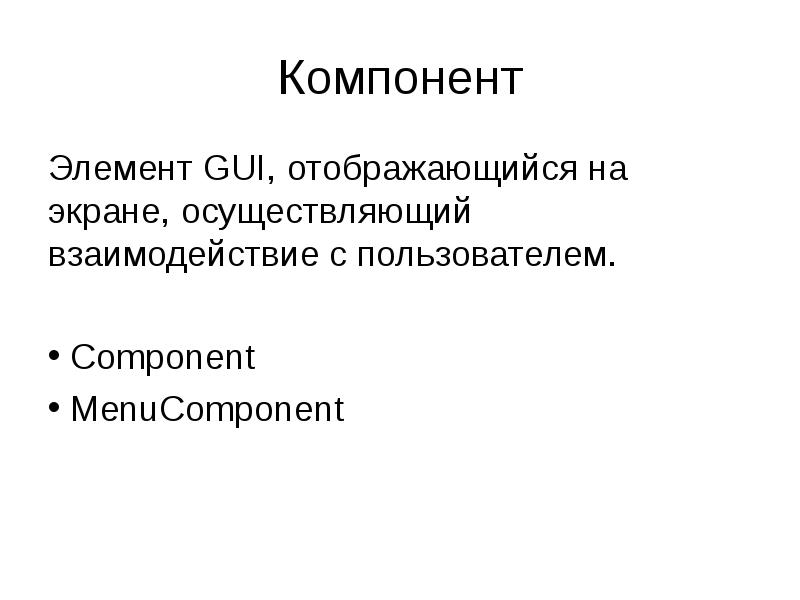
- 5. Компонент Элемент GUI, отображающийся на экране, осуществляющий взаимодействие с пользователем. Component
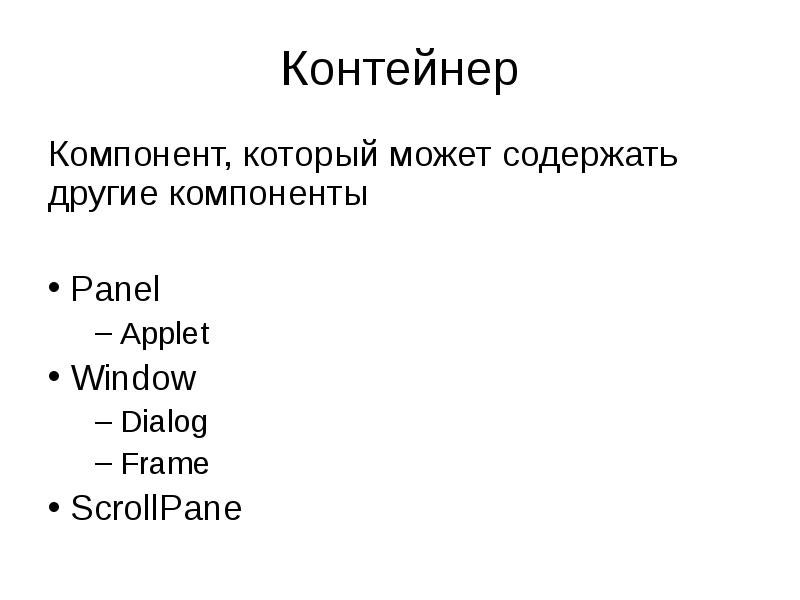
- 6. Контейнер Компонент, который может содержать другие компоненты Panel Applet Window Dialog
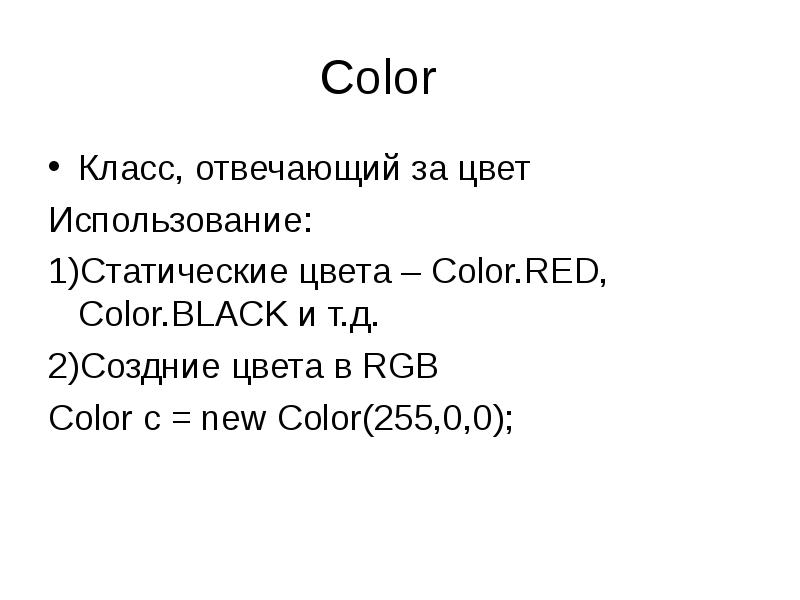
- 7. Color Класс, отвечающий за цвет Использование: Статические цвета – Color.RED, Color.BLACK
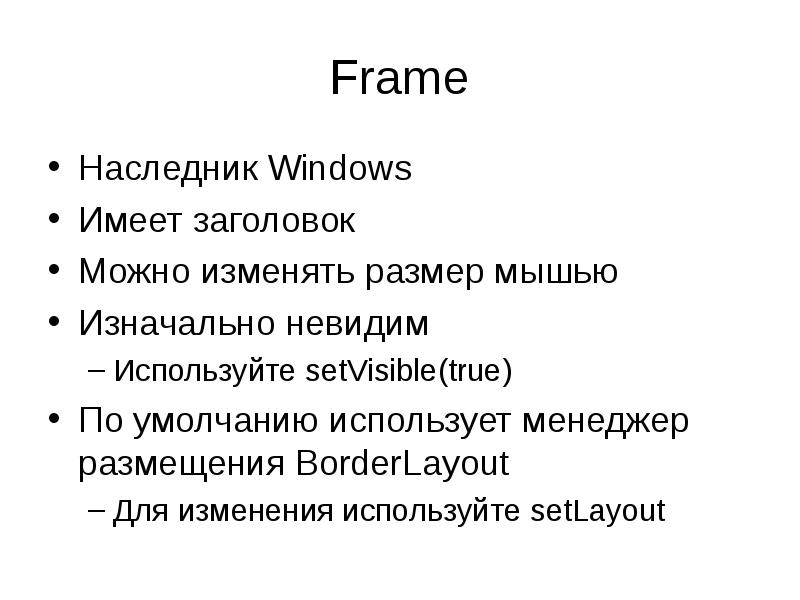
- 8. Frame Наследник Windows Имеет заголовок Можно изменять размер мышью Изначально невидим
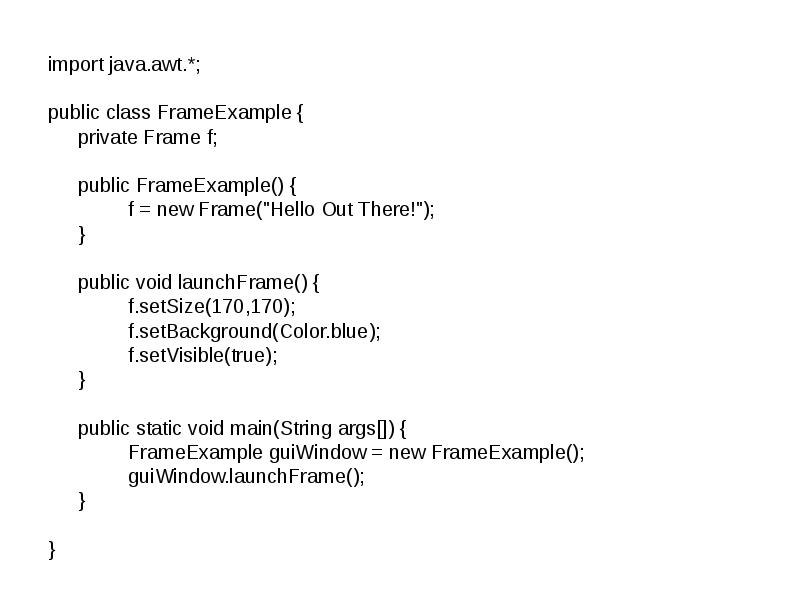
- 9. import java.awt.*; import java.awt.*; public class FrameExample { private Frame f;
- 10. Panel Позволяет размещать компоненты и другие панели Вложенные панели могут иметь
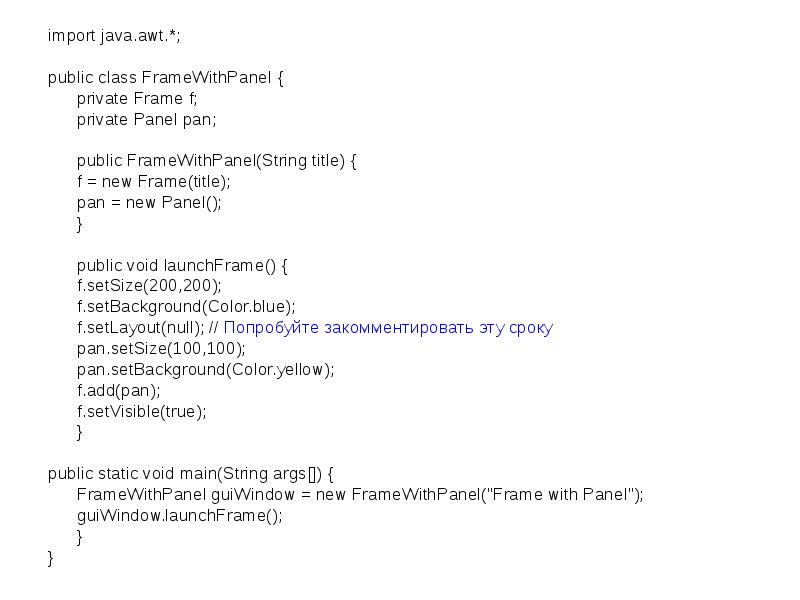
- 11. import java.awt.*; import java.awt.*; public class FrameWithPanel { private Frame f;
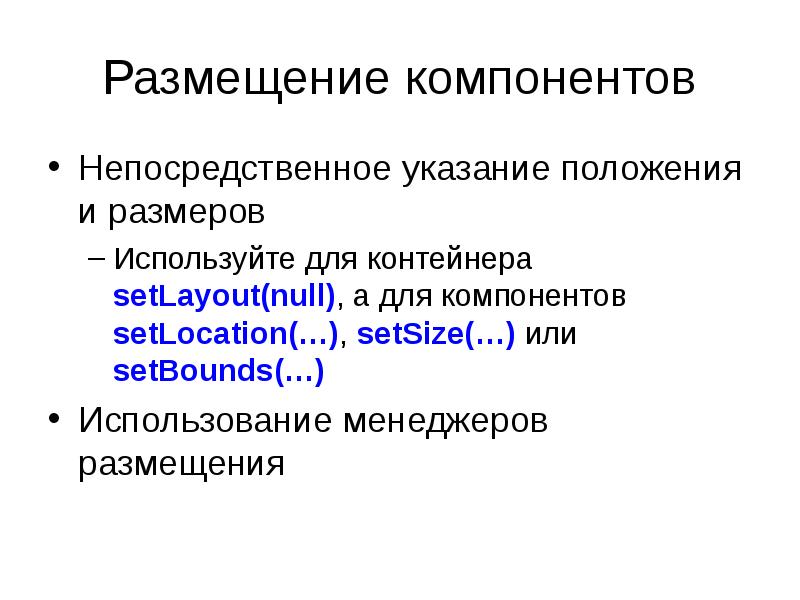
- 12. Размещение компонентов Непосредственное указание положения и размеров Используйте для контейнера setLayout(null),
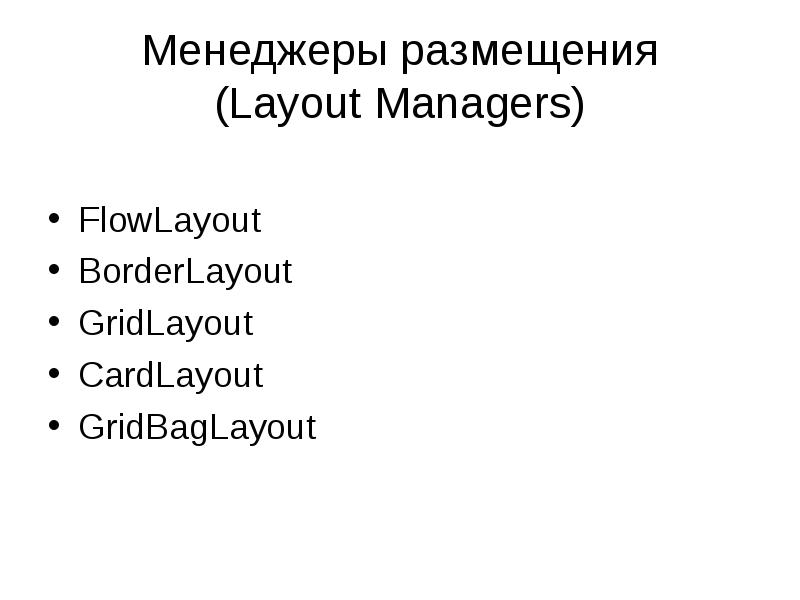
- 13. Менеджеры размещения (Layout Managers) FlowLayout BorderLayout GridLayout CardLayout GridBagLayout
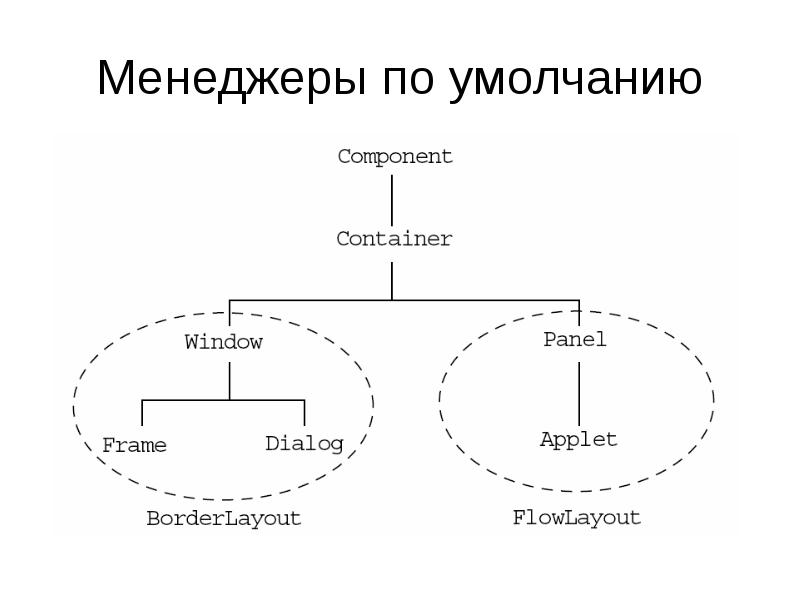
- 14. Менеджеры по умолчанию
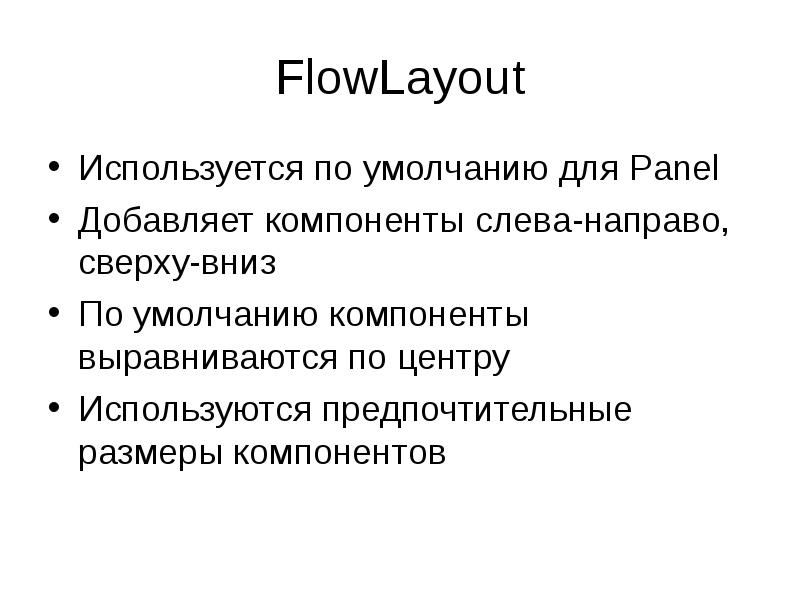
- 15. FlowLayout Используется по умолчанию для Panel Добавляет компоненты слева-направо, сверху-вниз По
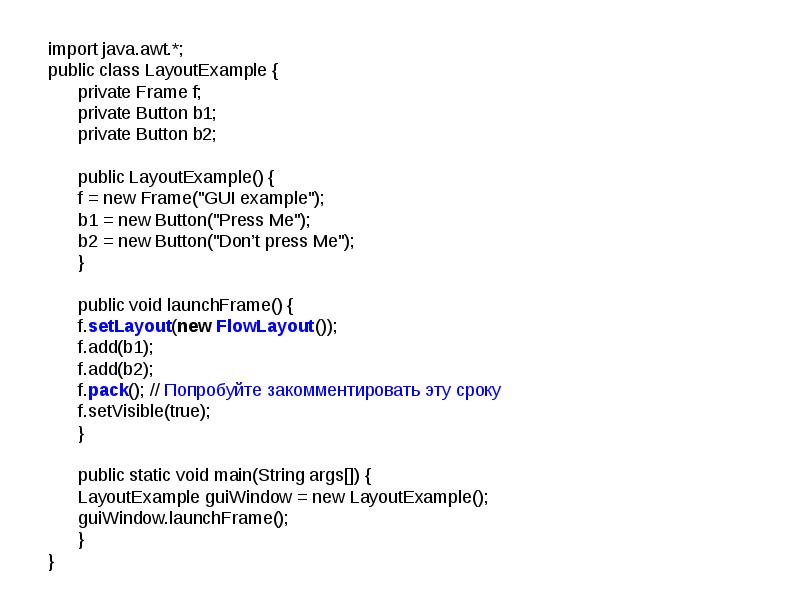
- 16. import java.awt.*; import java.awt.*; public class LayoutExample { private Frame f;
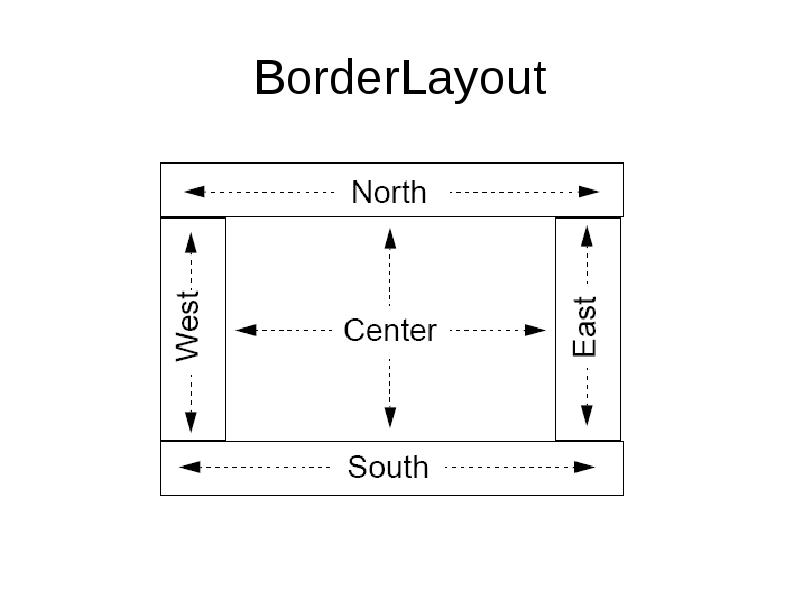
- 17. BorderLayout
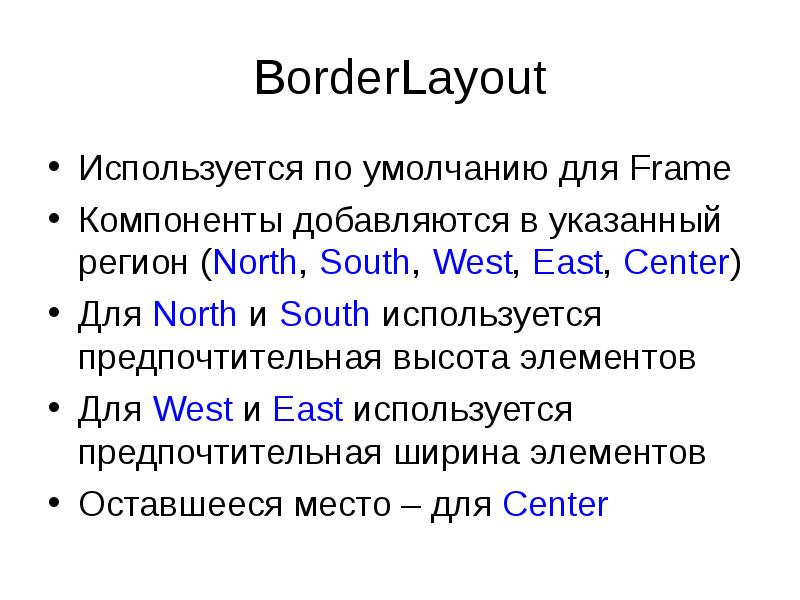
- 18. BorderLayout Используется по умолчанию для Frame Компоненты добавляются в указанный регион
- 19. import java.awt.*; import java.awt.*; public class BorderExample { private Frame f;
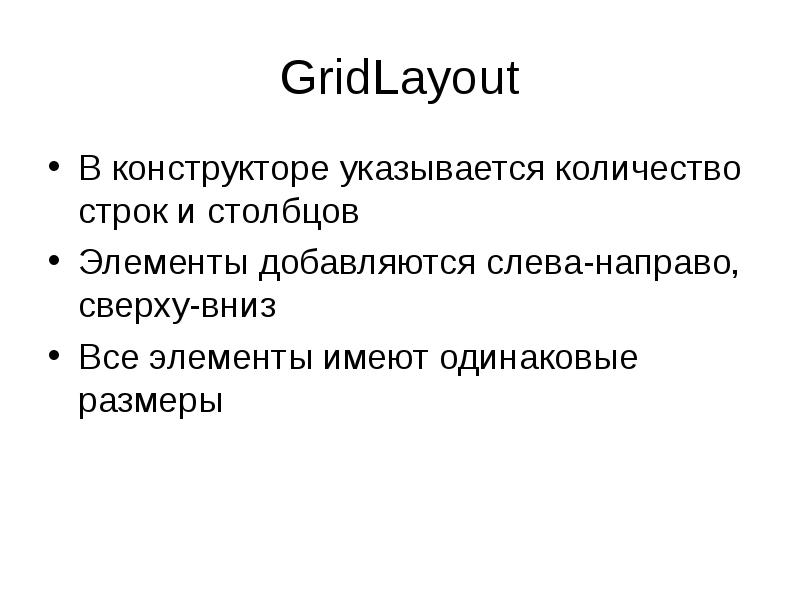
- 20. GridLayout В конструкторе указывается количество строк и столбцов Элементы добавляются слева-направо,
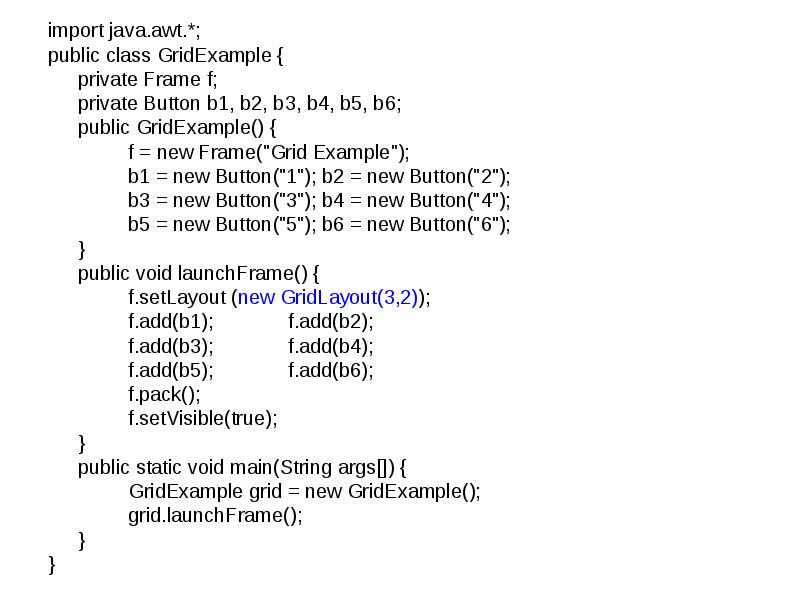
- 21. import java.awt.*; import java.awt.*; public class GridExample { private Frame f;
- 22. Комбинирование менеджеров размещения с помощью вложенных панелей
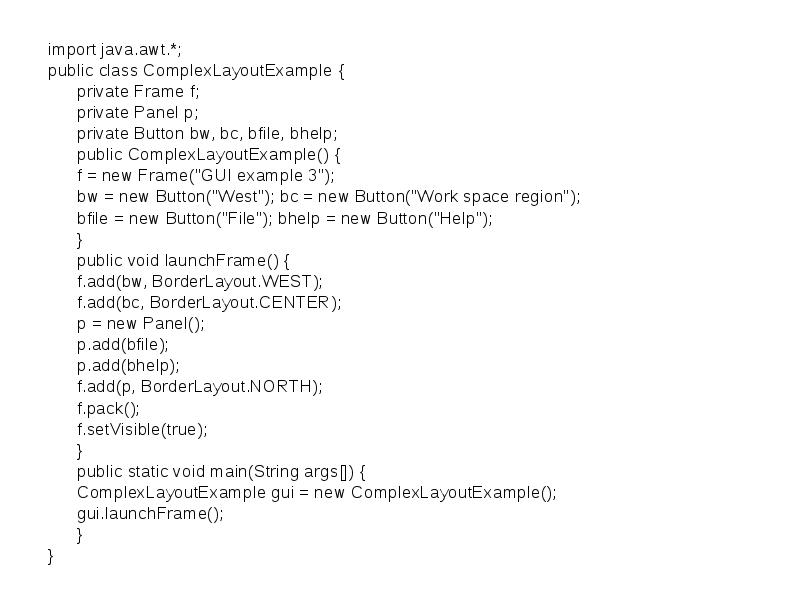
- 23. import java.awt.*; import java.awt.*; public class ComplexLayoutExample { private Frame f;
- 24. Задание 1
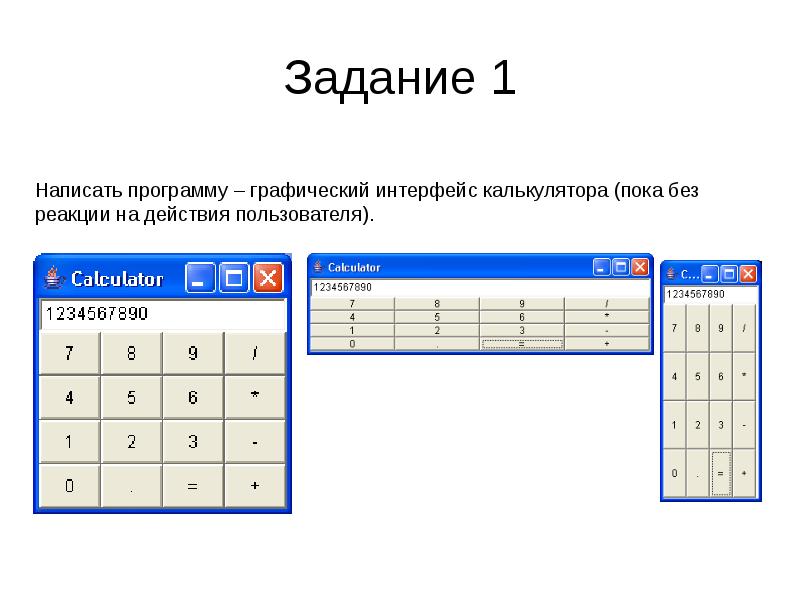
- 25. Задание 2
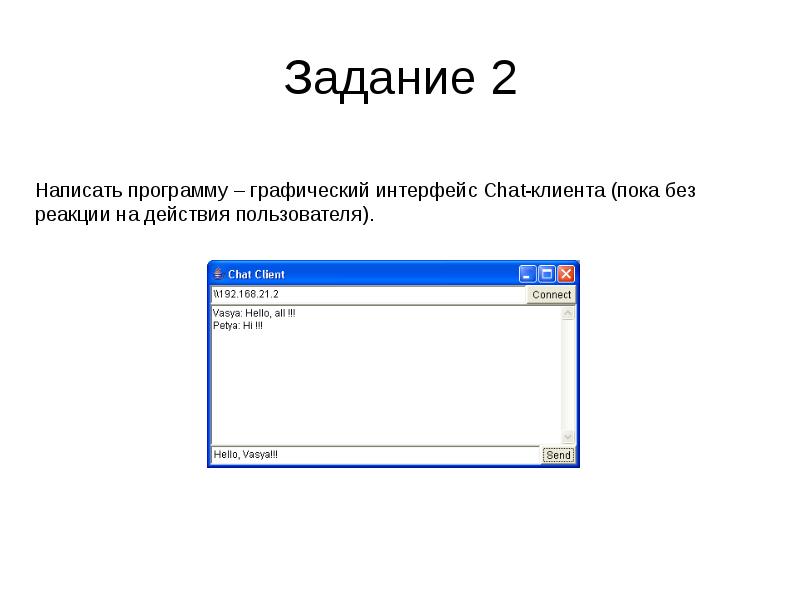
- 26. Задание 3
- 27. Скачать презентацию

Слайды и текст этой презентации
Слайд 1
Описание слайда:
GUI
Слайд 2
Описание слайда:
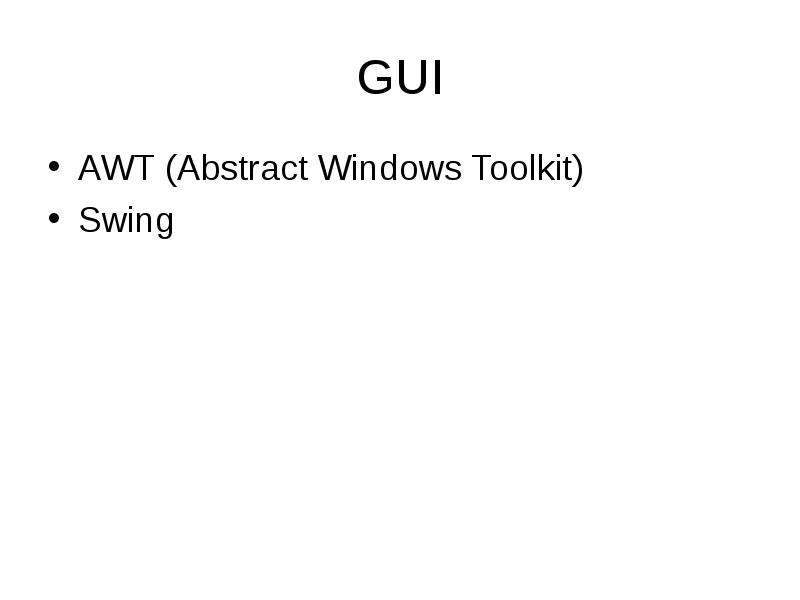
GUI
AWT (Abstract Windows Toolkit)
Swing
Слайд 3
Описание слайда:
AWT / Swing
Native кодирование
Используются платформо-зависимые компоненты
Внешний вид и функциональность определяется платформой
Слайд 4
Описание слайда:
Слайд 5
Описание слайда:
Компонент
Элемент GUI, отображающийся на экране, осуществляющий взаимодействие с пользователем.
Component
MenuComponent
Слайд 6
Описание слайда:
Контейнер
Компонент, который может содержать другие компоненты
Panel
Applet
Window
Dialog
Frame
ScrollPane
Слайд 7
Описание слайда:
Color
Класс, отвечающий за цвет
Использование:
Статические цвета – Color.RED, Color.BLACK и т.д.
Создние цвета в RGB
Color c = new Color(255,0,0);
Слайд 8
Описание слайда:
Frame
Наследник Windows
Имеет заголовок
Можно изменять размер мышью
Изначально невидим
Используйте setVisible(true)
По умолчанию использует менеджер размещения BorderLayout
Для изменения используйте setLayout
Слайд 9
Описание слайда:
import java.awt.*;
import java.awt.*;
public class FrameExample {
private Frame f;
public FrameExample() {
f = new Frame("Hello Out There!");
}
public void launchFrame() {
f.setSize(170,170);
f.setBackground(Color.blue);
f.setVisible(true);
}
public static void main(String args[]) {
FrameExample guiWindow = new FrameExample();
guiWindow.launchFrame();
}
}
Слайд 10
Описание слайда:
Panel
Позволяет размещать компоненты и другие панели
Вложенные панели могут иметь различные менеджеры размещения
Слайд 11
Описание слайда:
import java.awt.*;
import java.awt.*;
public class FrameWithPanel {
private Frame f;
private Panel pan;
public FrameWithPanel(String title) {
f = new Frame(title);
pan = new Panel();
}
public void launchFrame() {
f.setSize(200,200);
f.setBackground(Color.blue);
f.setLayout(null); // Попробуйте закомментировать эту сроку
pan.setSize(100,100);
pan.setBackground(Color.yellow);
f.add(pan);
f.setVisible(true);
}
public static void main(String args[]) {
FrameWithPanel guiWindow = new FrameWithPanel("Frame with Panel");
guiWindow.launchFrame();
}
}
Слайд 12
Описание слайда:
Размещение компонентов
Непосредственное указание положения и размеров
Используйте для контейнера setLayout(null), а для компонентов setLocation(…), setSize(…) или setBounds(…)
Использование менеджеров размещения
Слайд 13
Описание слайда:
Менеджеры размещения
(Layout Managers)
FlowLayout
BorderLayout
GridLayout
CardLayout
GridBagLayout
Слайд 14
Описание слайда:
Менеджеры по умолчанию
Слайд 15
Описание слайда:
FlowLayout
Используется по умолчанию для Panel
Добавляет компоненты слева-направо, сверху-вниз
По умолчанию компоненты выравниваются по центру
Используются предпочтительные размеры компонентов
Слайд 16
Описание слайда:
import java.awt.*;
import java.awt.*;
public class LayoutExample {
private Frame f;
private Button b1;
private Button b2;
public LayoutExample() {
f = new Frame("GUI example");
b1 = new Button("Press Me");
b2 = new Button("Don’t press Me");
}
public void launchFrame() {
f.setLayout(new FlowLayout());
f.add(b1);
f.add(b2);
f.pack(); // Попробуйте закомментировать эту сроку
f.setVisible(true);
}
public static void main(String args[]) {
LayoutExample guiWindow = new LayoutExample();
guiWindow.launchFrame();
}
}
Слайд 17
Описание слайда:
BorderLayout
Слайд 18
Описание слайда:
BorderLayout
Используется по умолчанию для Frame
Компоненты добавляются в указанный регион (North, South, West, East, Center)
Для North и South используется предпочтительная высота элементов
Для West и East используется предпочтительная ширина элементов
Оставшееся место – для Center
Слайд 19
Описание слайда:
import java.awt.*;
import java.awt.*;
public class BorderExample {
private Frame f;
private Button bn, bs, bw, be, bc;
public BorderExample() {
f = new Frame("Border Layout");
bn = new Button("North");
bs = new Button("South");
bw = new Button("West");
be = new Button("East");
bc = new Button("Center");
}
public void launchFrame() {
f.add(bn, BorderLayout.NORTH);
f.add(bs, BorderLayout.SOUTH);
f.add(bw, BorderLayout.WEST);
f.add(be, BorderLayout.EAST);
f.add(bc, BorderLayout.CENTER);
f.setSize(200,200); // Попробуйте заменить на f.pack();
f.setVisible(true);
}
public static void main(String args[]) {
BorderExample guiWindow2 = new BorderExample();
guiWindow2.launchFrame();
}
}
Слайд 20
Описание слайда:
GridLayout
В конструкторе указывается количество строк и столбцов
Элементы добавляются слева-направо, сверху-вниз
Все элементы имеют одинаковые размеры
Слайд 21
Описание слайда:
import java.awt.*;
import java.awt.*;
public class GridExample {
private Frame f;
private Button b1, b2, b3, b4, b5, b6;
public GridExample() {
f = new Frame("Grid Example");
b1 = new Button("1"); b2 = new Button("2");
b3 = new Button("3"); b4 = new Button("4");
b5 = new Button("5"); b6 = new Button("6");
}
public void launchFrame() {
f.setLayout (new GridLayout(3,2));
f.add(b1); f.add(b2);
f.add(b3); f.add(b4);
f.add(b5); f.add(b6);
f.pack();
f.setVisible(true);
}
public static void main(String args[]) {
GridExample grid = new GridExample();
grid.launchFrame();
}
}
Слайд 22
Описание слайда:
Комбинирование менеджеров размещения с помощью вложенных панелей
Слайд 23
Описание слайда:
import java.awt.*;
import java.awt.*;
public class ComplexLayoutExample {
private Frame f;
private Panel p;
private Button bw, bc, bfile, bhelp;
public ComplexLayoutExample() {
f = new Frame("GUI example 3");
bw = new Button("West"); bc = new Button("Work space region");
bfile = new Button("File"); bhelp = new Button("Help");
}
public void launchFrame() {
f.add(bw, BorderLayout.WEST);
f.add(bc, BorderLayout.CENTER);
p = new Panel();
p.add(bfile);
p.add(bhelp);
f.add(p, BorderLayout.NORTH);
f.pack();
f.setVisible(true);
}
public static void main(String args[]) {
ComplexLayoutExample gui = new ComplexLayoutExample();
gui.launchFrame();
}
}
Слайд 24
Описание слайда:
Задание 1
Слайд 25
Описание слайда:
Задание 2
Слайд 26
Описание слайда:
Задание 3
Скачать презентацию на тему Java GUI (AWT, Swing) можно ниже: