Selenium 2.0 + Python презентация
Содержание
- 2. Обзор команд Selenium WebDriver Занятие 2
- 3. План занятия Общий обзор команд Запуск и остановка, открытие страниц Поиск
- 4. План занятия Общий обзор команд Запуск и остановка, открытие страниц Поиск
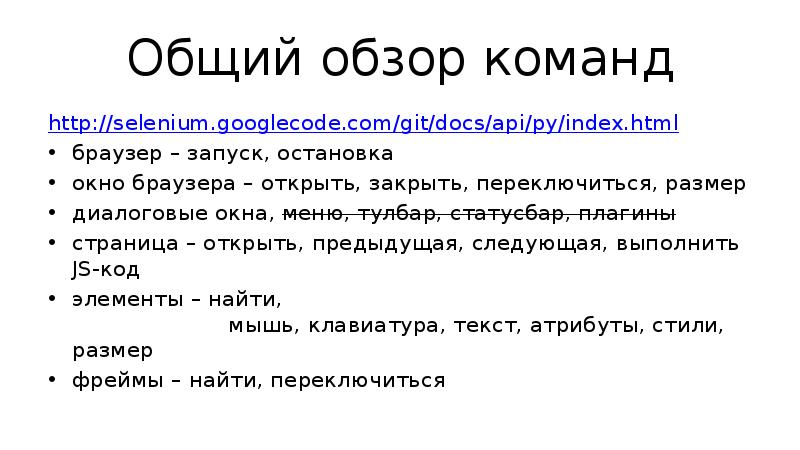
- 5. Общий обзор команд http://selenium.googlecode.com/git/docs/api/py/index.html браузер – запуск, остановка окно браузера –
- 6. План занятия Общий обзор команд Запуск и остановка, открытие страниц Поиск
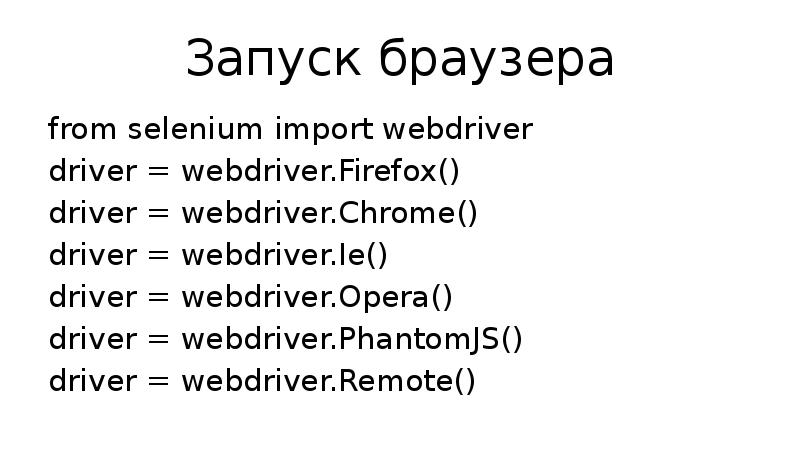
- 7. Запуск браузера from selenium import webdriver driver = webdriver.Firefox() driver =
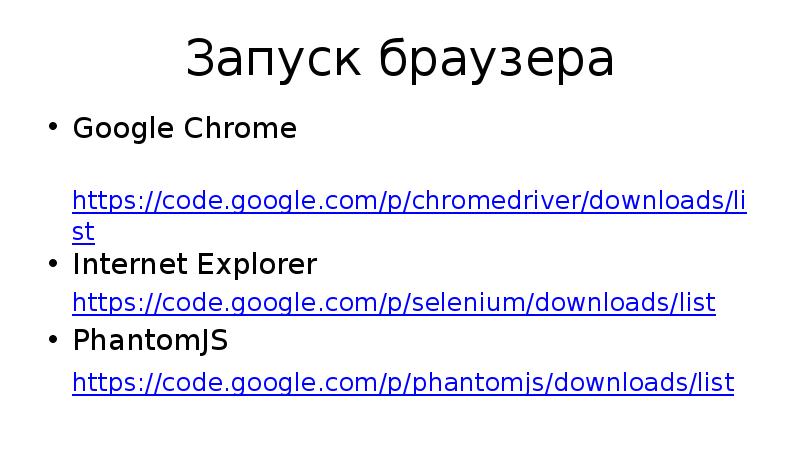
- 8. Запуск браузера Google Chrome https://code.google.com/p/chromedriver/downloads/list Internet Explorer https://code.google.com/p/selenium/downloads/list PhantomJS https://code.google.com/p/phantomjs/downloads/list
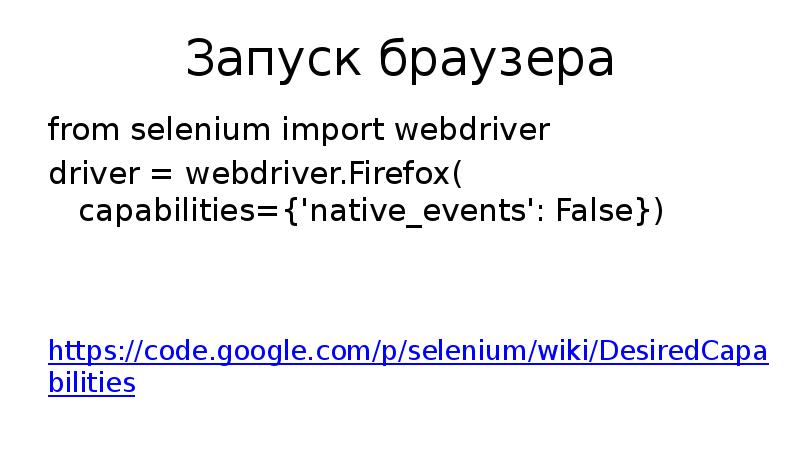
- 9. Запуск браузера from selenium import webdriver driver = webdriver.Firefox( capabilities={'native_events': False})
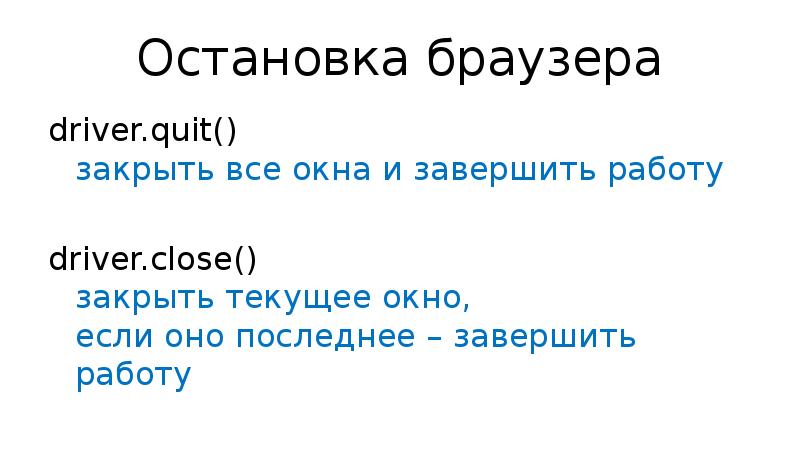
- 10. Остановка браузера driver.quit() закрыть все окна и завершить работу driver.close() закрыть
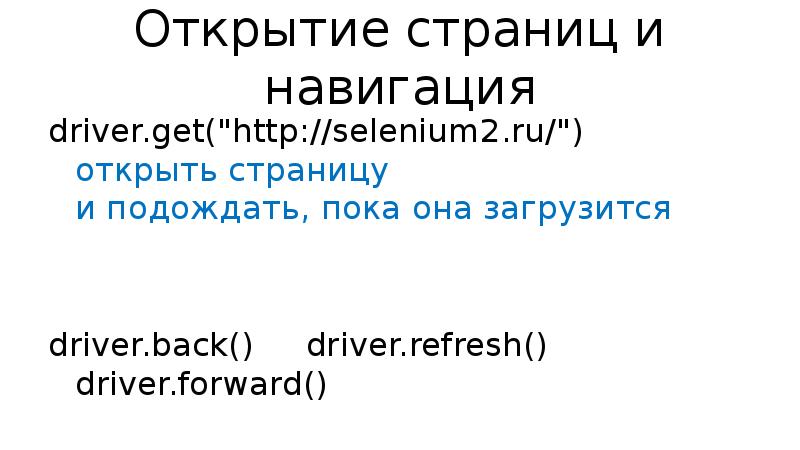
- 11. Открытие страниц и навигация driver.get("http://selenium2.ru/") открыть страницу и подождать, пока она
- 12. План занятия Общий обзор команд Запуск и остановка, открытие страниц Поиск
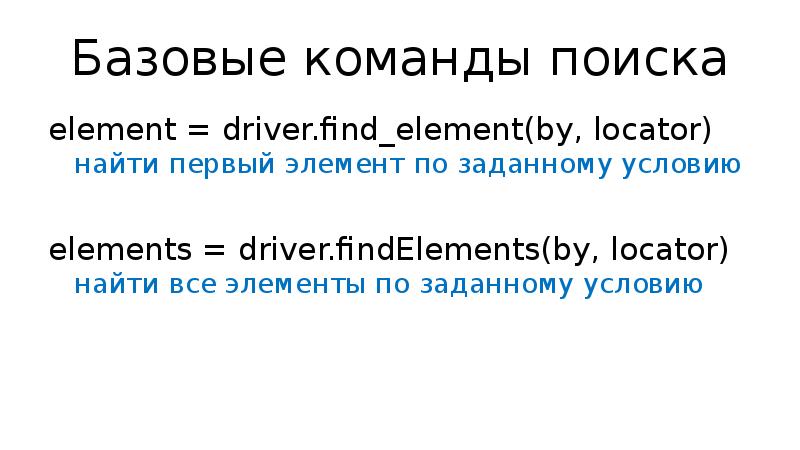
- 13. Базовые команды поиска element = driver.find_element(by, locator) найти первый элемент по
- 14. Типы локаторов By.ID By.NAME By.CSS_SELECTOR By.XPATH
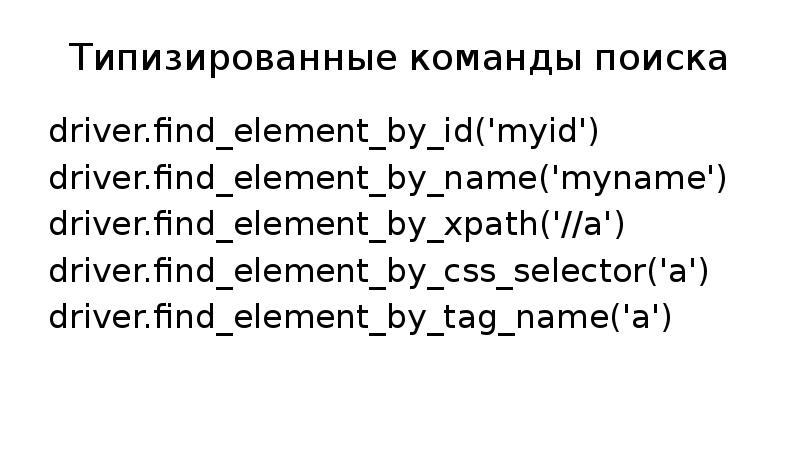
- 15. Типизированные команды поиска driver.find_element_by_id('myid') driver.find_element_by_name('myname') driver.find_element_by_xpath('//a') driver.find_element_by_css_selector('a') driver.find_element_by_tag_name('a')
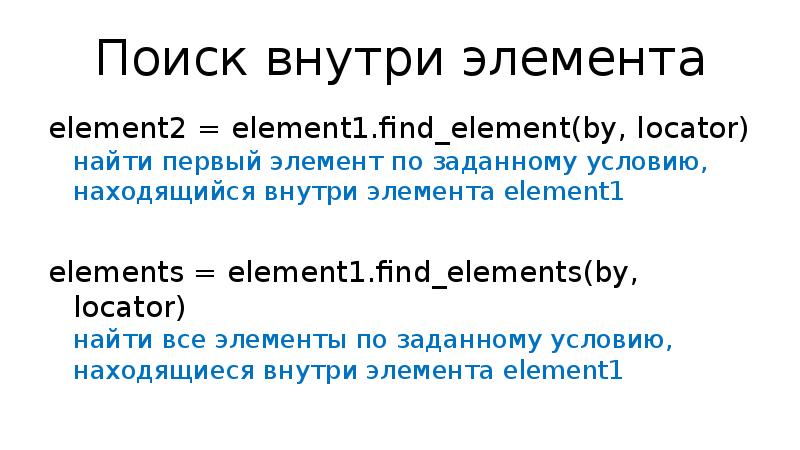
- 16. Поиск внутри элемента element2 = element1.find_element(by, locator) найти первый элемент по
- 17. Пример cell41 = driver.find_element_by_css_selector("table.t1") .find_elements_by_tag_name("tr")[3] .find_elements_by_tag_name("td")[0] это первая ячейка в четвёртой
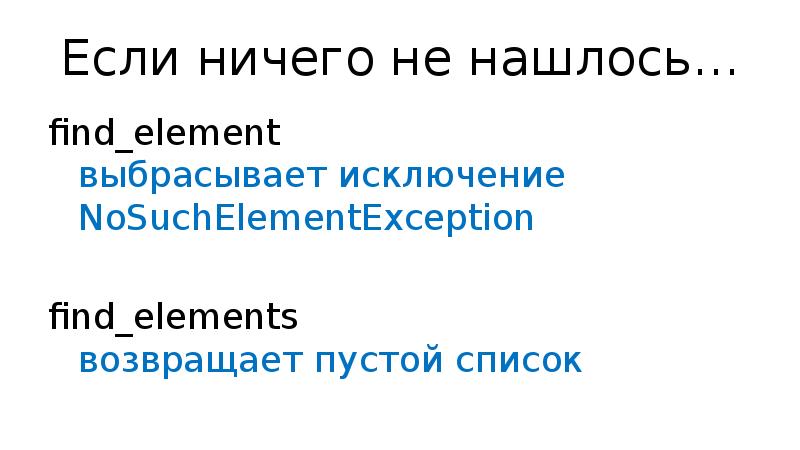
- 18. Если ничего не нашлось… find_element выбрасывает исключение NoSuchElementException find_elements возвращает пустой
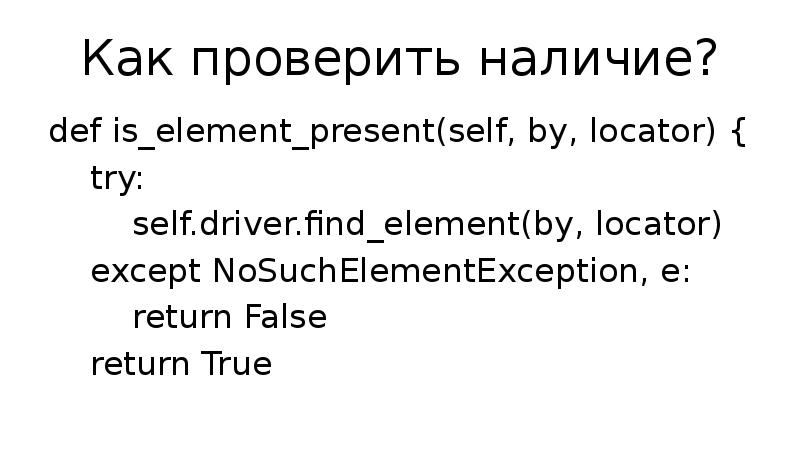
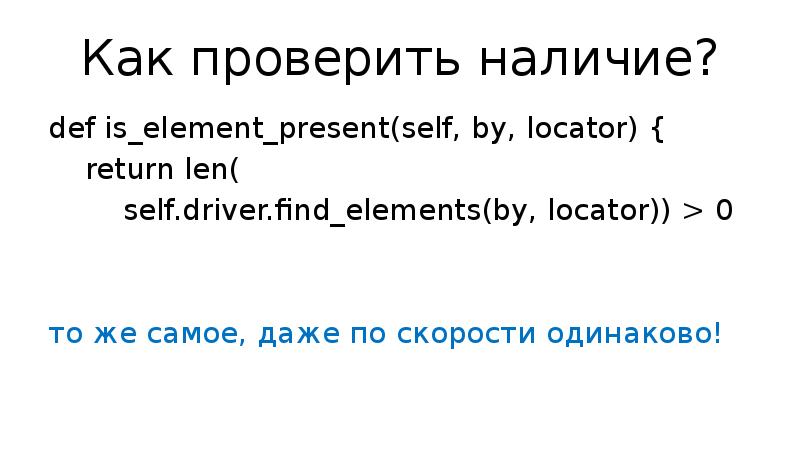
- 19. Как проверить наличие? def is_element_present(self, by, locator) { try:
- 20. Как проверить наличие? def is_element_present(self, by, locator) { return len(
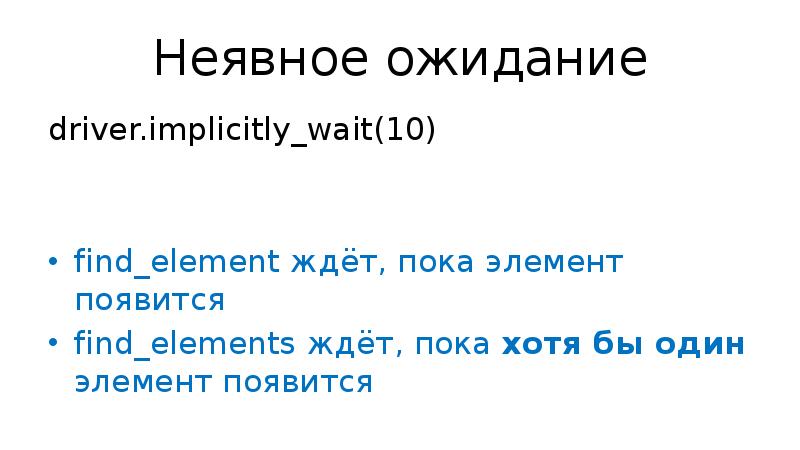
- 21. Неявное ожидание driver.implicitly_wait(10) find_element ждёт, пока элемент появится find_elements ждёт, пока
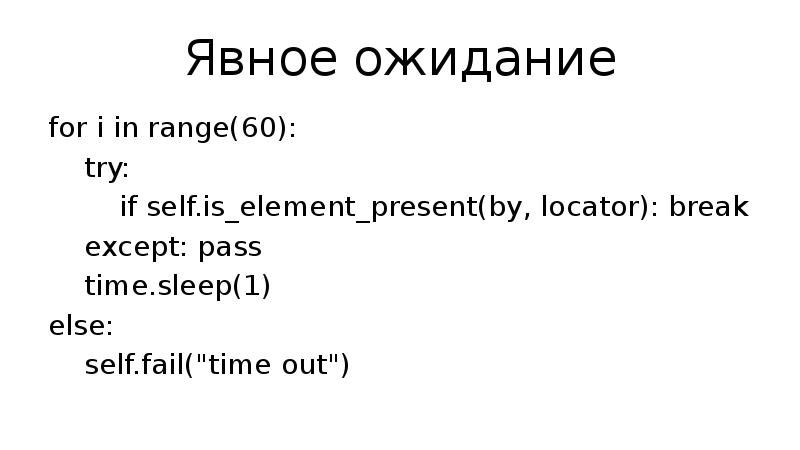
- 22. Явное ожидание for i in range(60): try: if
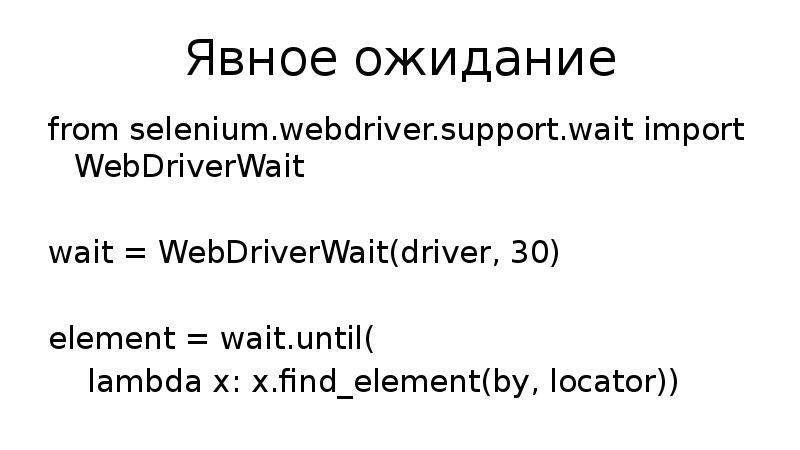
- 23. Явное ожидание from selenium.webdriver.support.wait import WebDriverWait wait = WebDriverWait(driver, 30) element
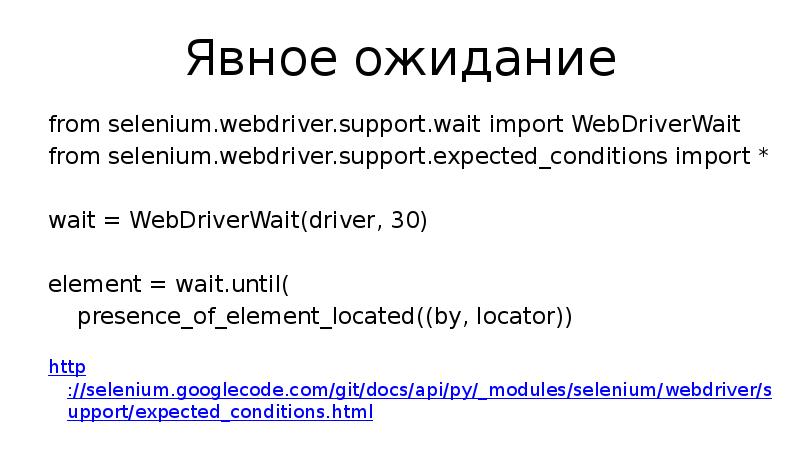
- 24. Явное ожидание from selenium.webdriver.support.wait import WebDriverWait from selenium.webdriver.support.expected_conditions import * wait
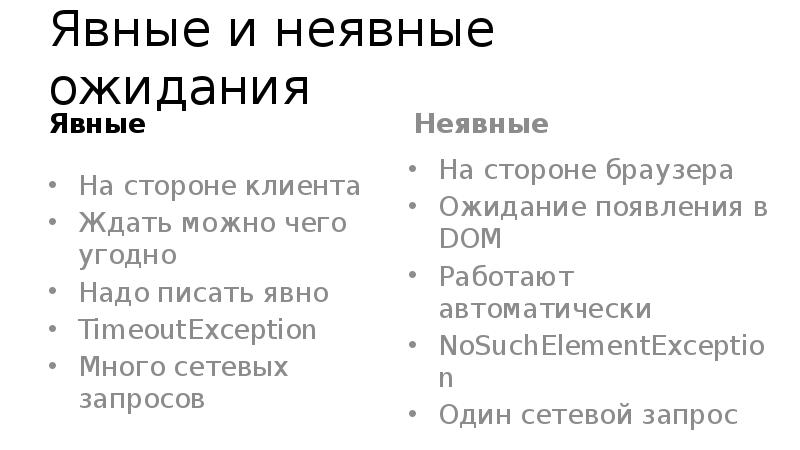
- 25. Явные и неявные ожидания Явные
- 26. План занятия Общий обзор команд Запуск и остановка, открытие страниц Поиск
- 27. «Простые» действия кликнуть ссылки и кнопки радио и чекбоксы списки ввести
- 28. «Сложные» действия клавиатурные сочетания наведение мыши перетаскивание правая кнопка мыши двойной
- 29. Две главные операции click
- 30. А другие операции? select ? это просто клик по элементу списка
- 31. Тем не менее, Select from selenium.webdriver.support.select import Select dropdown = Select(element)
- 32. Пример from selenium.webdriver.common.keys import Keys element.click() element.send_keys(Keys.HOME) element.send_keys("some text") добавить текст
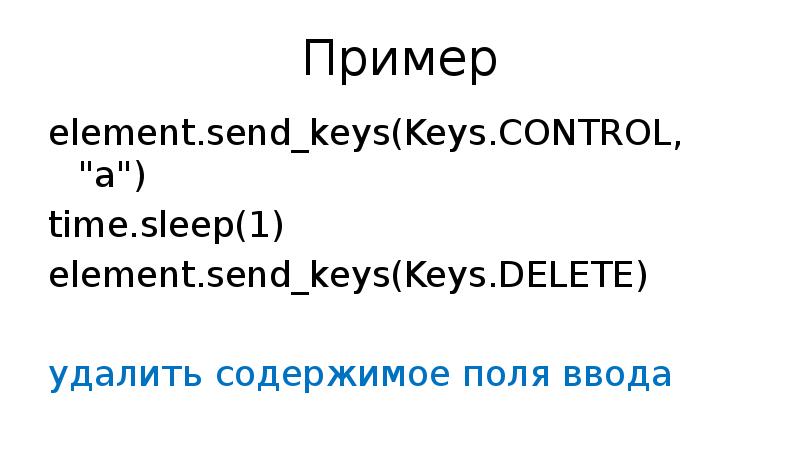
- 33. Пример element.send_keys(Keys.CONTROL, "a") time.sleep(1) element.send_keys(Keys.DELETE) удалить содержимое поля ввода
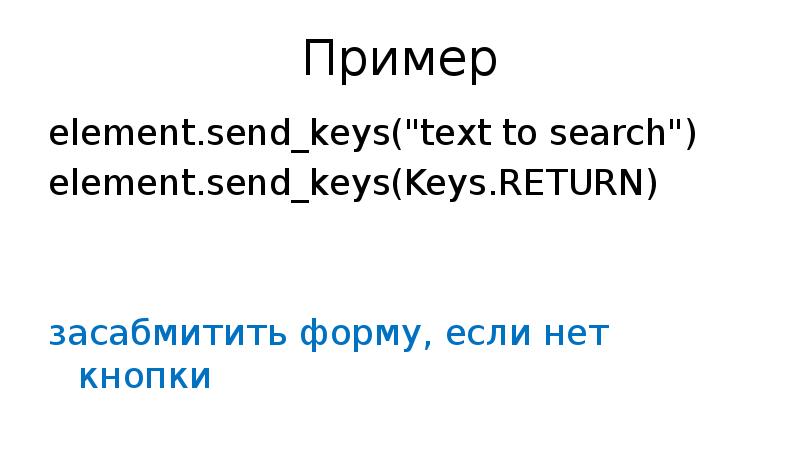
- 34. Пример element.send_keys("text to search") element.send_keys(Keys.RETURN) засабмитить форму, если нет кнопки
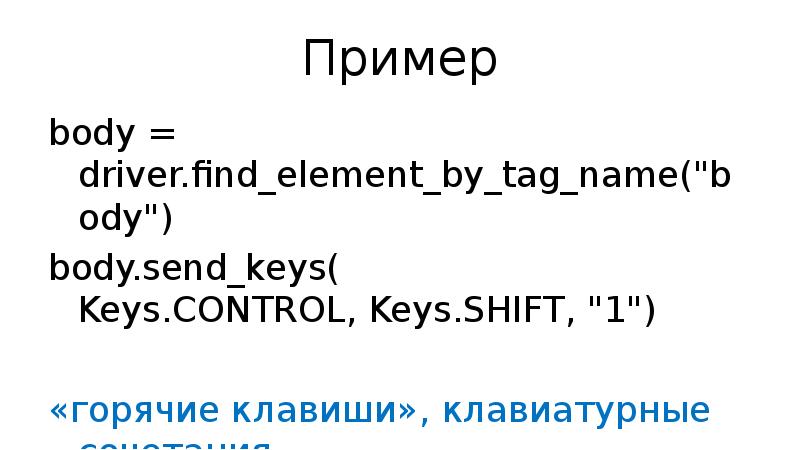
- 35. Пример body = driver.find_element_by_tag_name("body") body.send_keys( Keys.CONTROL, Keys.SHIFT, "1") «горячие клавиши», клавиатурные
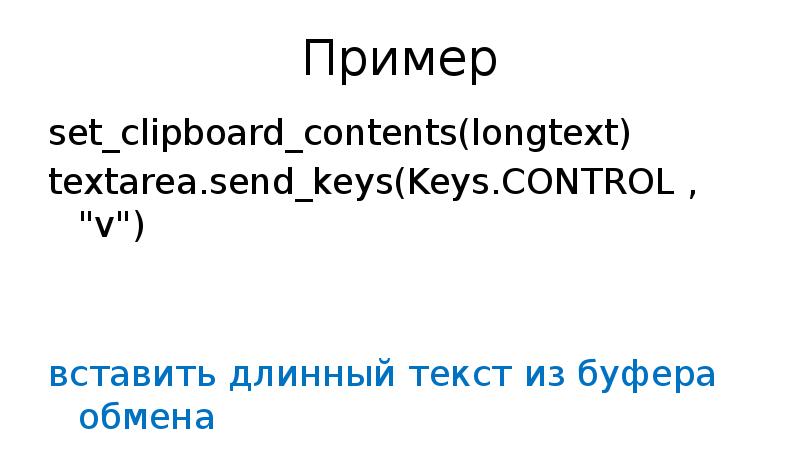
- 36. Пример set_clipboard_contents(longtext) textarea.send_keys(Keys.CONTROL , "v") вставить длинный текст из буфера обмена
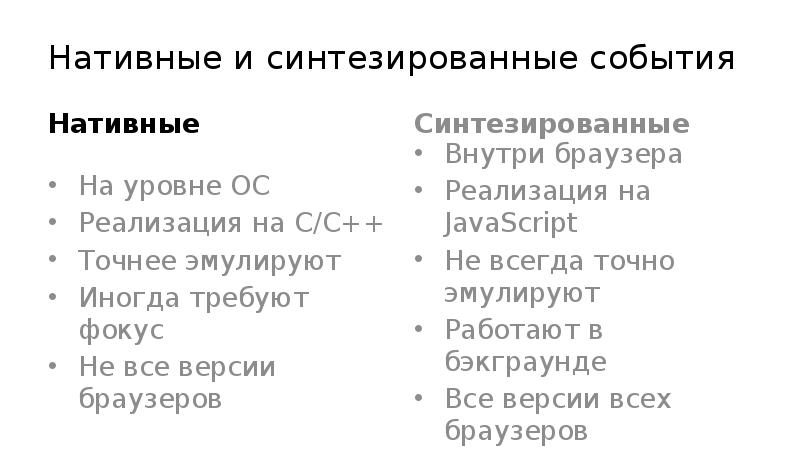
- 37. Нативные и синтезированные события Нативные
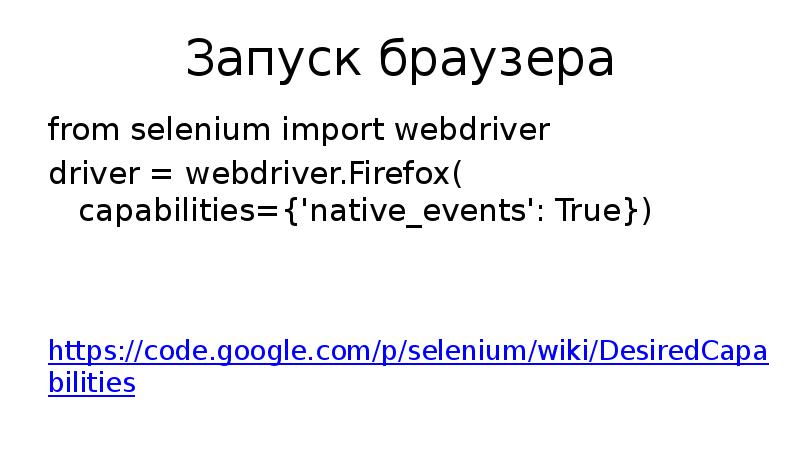
- 38. Запуск браузера from selenium import webdriver driver = webdriver.Firefox( capabilities={'native_events': True})
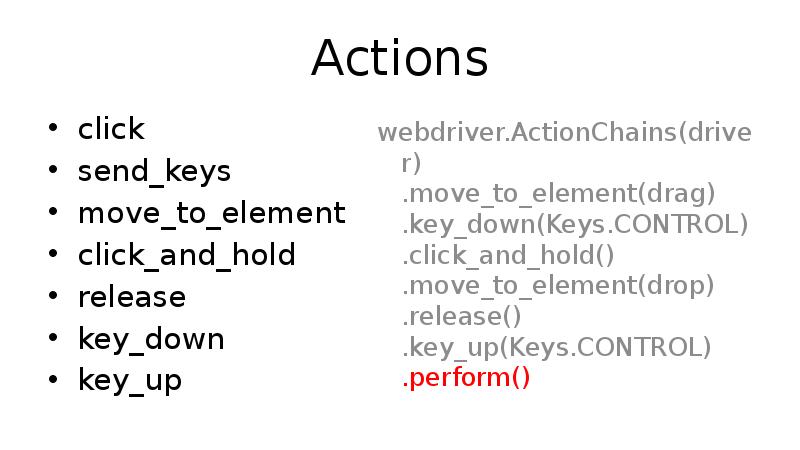
- 39. Actions click send_keys move_to_element click_and_hold release key_down key_up
- 40. Actions webdriver.ActionChains(driver) .move_to_element(el, 1, 1) .click() .perform() webdriver.ActionChains(driver) .move_to_element(el) .move_by_offset(5,5) .click()
- 41. План занятия Общий обзор команд Запуск и остановка, открытие страниц Поиск
- 42. text Видимый текст невидимые элементы имеют пустой текст Нормализация – удаление
- 43. get_attribute input.get_attribute("value"); input.get_attribute("href"); всегда абсолютные ссылки button.get_attribute("disabled") либо null, либо true
- 44. is_displayed вроде бы всё очевидно, но… находится за левым или верхним
- 45. Что ещё? element.value_of_css_property("color") element.size() element.location() element.get_tag_name() element.is_enabled() element.is_selected()
- 46. План занятия Общий обзор команд Запуск и остановка, открытие страниц Поиск
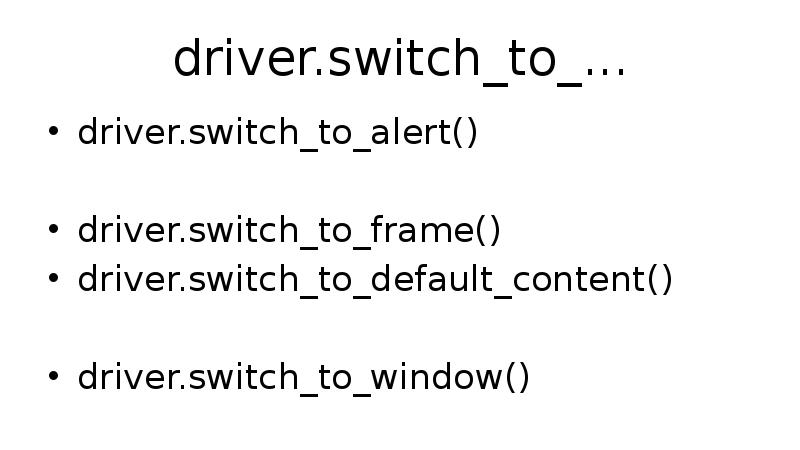
- 47. driver.switch_to_... driver.switch_to_alert() driver.switch_to_frame() driver.switch_to_default_content() driver.switch_to_window()
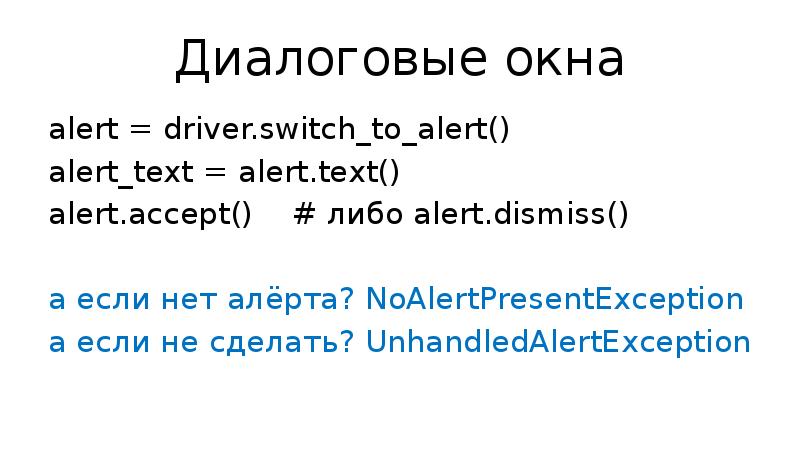
- 48. Диалоговые окна alert = driver.switch_to_alert() alert_text = alert.text() alert.accept() # либо
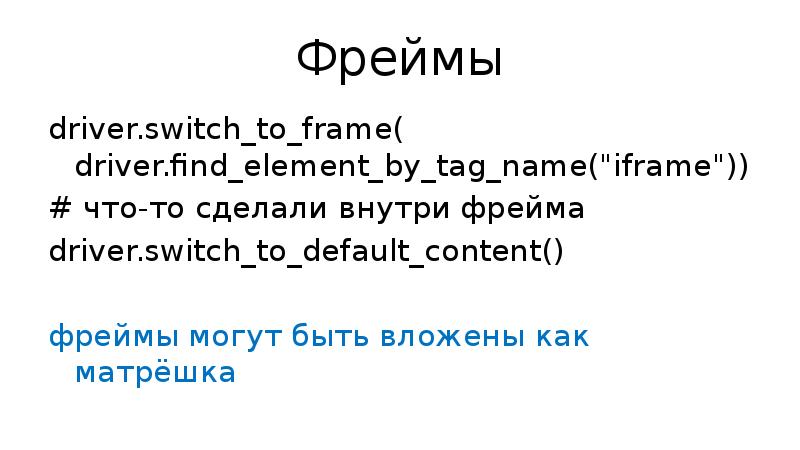
- 49. Фреймы driver.switch_to_frame( driver.find_element_by_tag_name("iframe")) # что-то сделали внутри фрейма driver.switch_to_default_content() фреймы могут
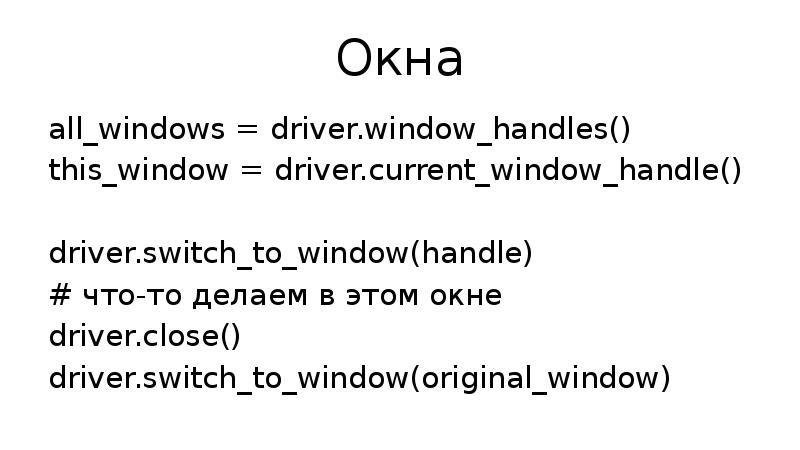
- 50. Окна all_windows = driver.window_handles() this_window = driver.current_window_handle() driver.switch_to_window(handle) # что-то делаем
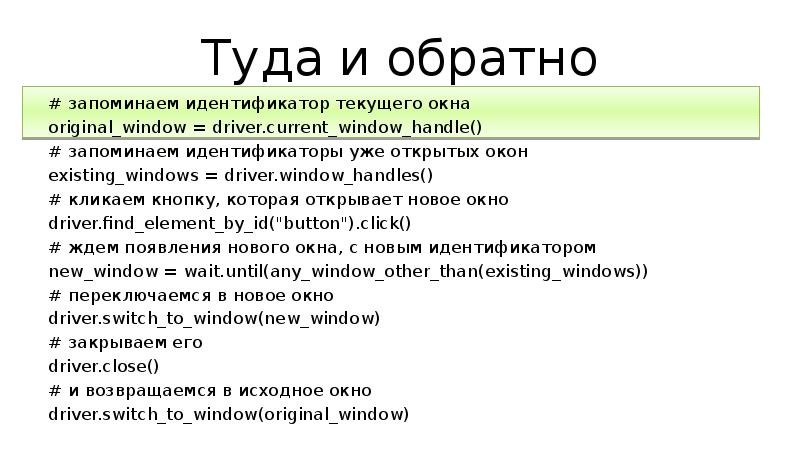
- 51. Туда и обратно # запоминаем идентификатор текущего окна original_window = driver.current_window_handle()
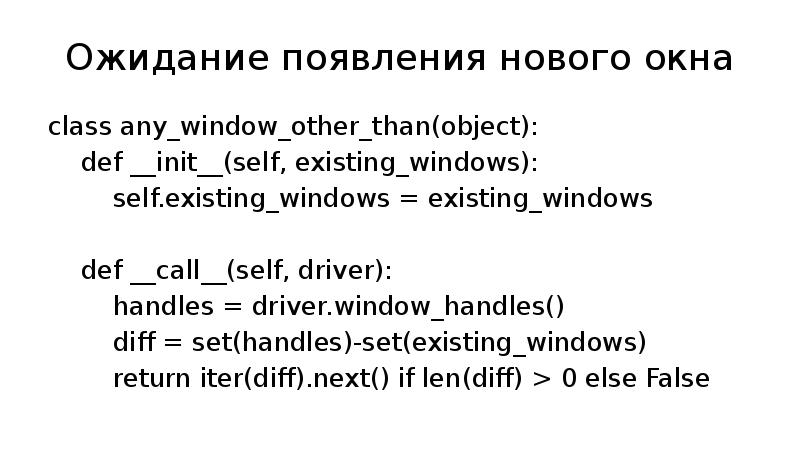
- 52. Ожидание появления нового окна class any_window_other_than(object): def __init__(self, existing_windows):
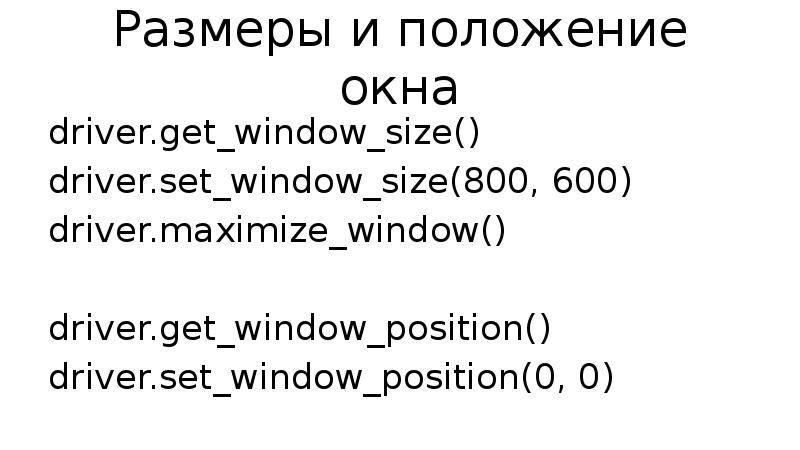
- 53. Размеры и положение окна driver.get_window_size() driver.set_window_size(800, 600) driver.maximize_window() driver.get_window_position() driver.set_window_position(0, 0)
- 54. На этом пока всё На этом пока всё «Домашка» Форум Скайп-чат
- 55. Скачать презентацию

![Пример
cell41 =
driver.find_element_by_css_selector("table.t1")
.find_elements_by_tag_name("tr")[3]
.find_elements_by_tag_name("td")[0]
это первая ячейка в четвёртой](/documents_3/4ac69241ca13a818c2788f0c5f9959b2/img16.jpg "Пример
cell41 =
driver.find_element_by_css_selector(\"table.t1\")
.find_elements_by_tag_name(\"tr\")[3]
.find_elements_by_tag_name(\"td\")[0]
это первая ячейка в четвёртой")


Слайды и текст этой презентации
Слайд 1
Описание слайда:
Selenium 2.0 + Python
© 2013 Алексей Баранцев
Слайд 2
Описание слайда:
Обзор команд
Selenium WebDriver
Занятие 2
Слайд 3
Описание слайда:
План занятия
Общий обзор команд
Запуск и остановка, открытие страниц
Поиск элементов (+ожидания)
Действия с элементами, простые и сложные
Получение свойств элементов
Переключение между окнами и фреймами
Слайд 4
Описание слайда:
План занятия
Общий обзор команд
Запуск и остановка, открытие страниц
Поиск элементов (+ожидания)
Действия с элементами, простые и сложные
Получение свойств элементов
Переключение между окнами и фреймами
Слайд 5
Описание слайда:
Общий обзор команд
http://selenium.googlecode.com/git/docs/api/py/index.html
браузер – запуск, остановка
окно браузера – открыть, закрыть, переключиться, размер
диалоговые окна, меню, тулбар, статусбар, плагины
страница – открыть, предыдущая, следующая, выполнить JS-код
элементы – найти,
мышь, клавиатура, текст, атрибуты, стили, размер
фреймы – найти, переключиться
Слайд 6
Описание слайда:
План занятия
Общий обзор команд
Запуск и остановка, открытие страниц
Поиск элементов (+ожидания)
Действия с элементами, простые и сложные
Получение свойств элементов
Переключение между окнами и фреймами
Слайд 7
Описание слайда:
Запуск браузера
from selenium import webdriver
driver = webdriver.Firefox()
driver = webdriver.Chrome()
driver = webdriver.Ie()
driver = webdriver.Opera()
driver = webdriver.PhantomJS()
driver = webdriver.Remote()
Слайд 8
Описание слайда:
Запуск браузера
Google Chrome
https://code.google.com/p/chromedriver/downloads/list
Internet Explorer
https://code.google.com/p/selenium/downloads/list
PhantomJS
https://code.google.com/p/phantomjs/downloads/list
Слайд 9
Описание слайда:
Запуск браузера
from selenium import webdriver
driver = webdriver.Firefox(
capabilities={'native_events': False})
https://code.google.com/p/selenium/wiki/DesiredCapabilities
Слайд 10
Описание слайда:
Остановка браузера
driver.quit()
закрыть все окна и завершить работу
driver.close()
закрыть текущее окно,
если оно последнее – завершить работу
Слайд 11
Описание слайда:
Открытие страниц и навигация
driver.get("http://selenium2.ru/")
открыть страницу
и подождать, пока она загрузится
driver.back() driver.refresh() driver.forward()
Слайд 12
Описание слайда:
План занятия
Общий обзор команд
Запуск и остановка, открытие страниц
Поиск элементов и ожидания
Действия с элементами, простые и сложные
Получение свойств элементов
Переключение между окнами и фреймами
Слайд 13
Описание слайда:
Базовые команды поиска
element = driver.find_element(by, locator)
найти первый элемент по заданному условию
elements = driver.findElements(by, locator)
найти все элементы по заданному условию
Слайд 14
Описание слайда:
Типы локаторов
By.ID
By.NAME
By.CSS_SELECTOR
By.XPATH
Слайд 15
Описание слайда:
Типизированные команды поиска
driver.find_element_by_id('myid')
driver.find_element_by_name('myname')
driver.find_element_by_xpath('//a')
driver.find_element_by_css_selector('a')
driver.find_element_by_tag_name('a')
Слайд 16
Описание слайда:
Поиск внутри элемента
element2 = element1.find_element(by, locator)
найти первый элемент по заданному условию,
находящийся внутри элемента element1
elements = element1.find_elements(by, locator)
найти все элементы по заданному условию,
находящиеся внутри элемента element1
Слайд 17
Описание слайда:
Пример
cell41 =
driver.find_element_by_css_selector("table.t1")
.find_elements_by_tag_name("tr")[3]
.find_elements_by_tag_name("td")[0]
это первая ячейка в четвёртой строке
таблицы, имеющий класс t1
Слайд 18
Описание слайда:
Если ничего не нашлось…
find_element
выбрасывает исключение
NoSuchElementException
find_elements
возвращает пустой список
Слайд 19
Описание слайда:
Как проверить наличие?
def is_element_present(self, by, locator) {
try:
self.driver.find_element(by, locator)
except NoSuchElementException, e:
return False
return True
Слайд 20
Описание слайда:
Как проверить наличие?
def is_element_present(self, by, locator) {
return len(
self.driver.find_elements(by, locator)) > 0
то же самое, даже по скорости одинаково!
Слайд 21
Описание слайда:
Неявное ожидание
driver.implicitly_wait(10)
find_element ждёт, пока элемент появится
find_elements ждёт, пока хотя бы один элемент появится
Слайд 22
Описание слайда:
Явное ожидание
for i in range(60):
try:
if self.is_element_present(by, locator): break
except: pass
time.sleep(1)
else:
self.fail("time out")
Слайд 23
Описание слайда:
Явное ожидание
from selenium.webdriver.support.wait import WebDriverWait
wait = WebDriverWait(driver, 30)
element = wait.until(
lambda x: x.find_element(by, locator))
Слайд 24
Описание слайда:
Явное ожидание
from selenium.webdriver.support.wait import WebDriverWait
from selenium.webdriver.support.expected_conditions import *
wait = WebDriverWait(driver, 30)
element = wait.until(
presence_of_element_located((by, locator))
http://selenium.googlecode.com/git/docs/api/py/_modules/selenium/webdriver/support/expected_conditions.html
Слайд 25
Описание слайда:
Явные и неявные ожидания
Явные
Слайд 26
Описание слайда:
План занятия
Общий обзор команд
Запуск и остановка, открытие страниц
Поиск элементов (+ожидания)
Действия с элементами, простые и сложные
Получение свойств элементов
Окнами и фреймами
Слайд 27
Описание слайда:
«Простые» действия
кликнуть
ссылки и кнопки
радио и чекбоксы
списки
ввести текст
прицепить файл
Слайд 28
Описание слайда:
«Сложные» действия
клавиатурные сочетания
наведение мыши
перетаскивание
правая кнопка мыши
двойной клик
Слайд 29
Описание слайда:
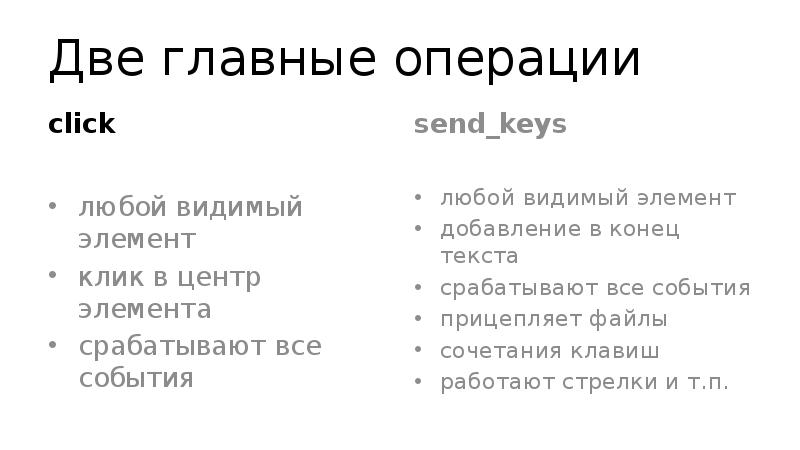
Две главные операции
click
Слайд 30
Описание слайда:
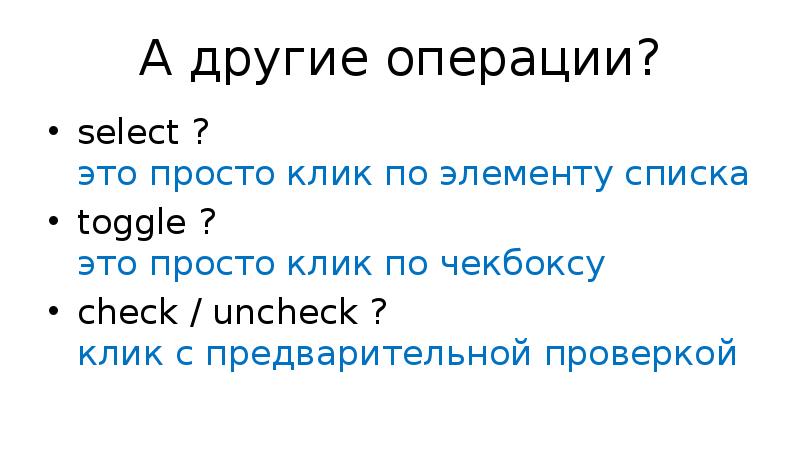
А другие операции?
select ?
это просто клик по элементу списка
toggle ?
это просто клик по чекбоксу
check / uncheck ?
клик с предварительной проверкой
Слайд 31
Описание слайда:
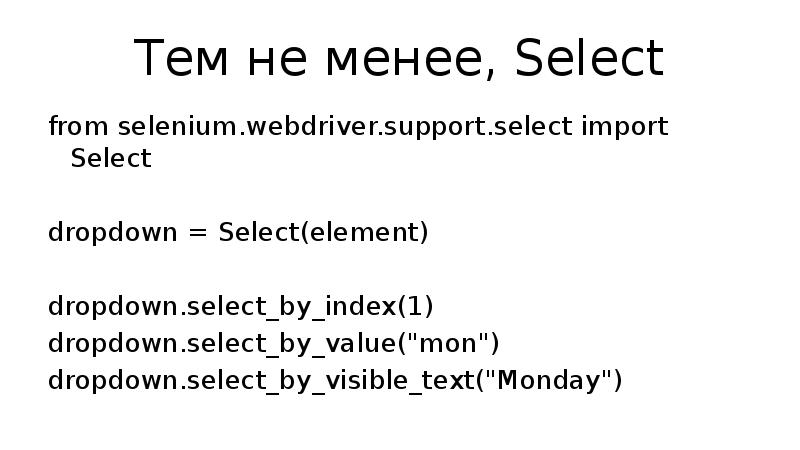
Тем не менее, Select
from selenium.webdriver.support.select import Select
dropdown = Select(element)
dropdown.select_by_index(1)
dropdown.select_by_value("mon")
dropdown.select_by_visible_text("Monday")
Слайд 32
Описание слайда:
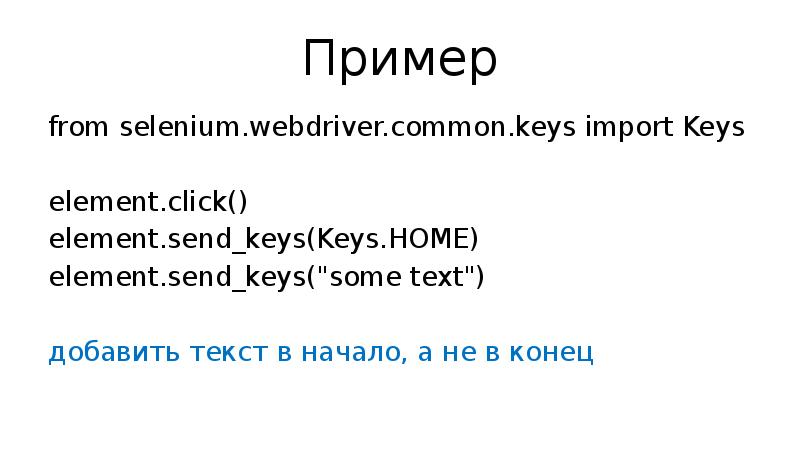
Пример
from selenium.webdriver.common.keys import Keys
element.click()
element.send_keys(Keys.HOME)
element.send_keys("some text")
добавить текст в начало, а не в конец
Слайд 33
Описание слайда:
Пример
element.send_keys(Keys.CONTROL, "a")
time.sleep(1)
element.send_keys(Keys.DELETE)
удалить содержимое поля ввода
Слайд 34
Описание слайда:
Пример
element.send_keys("text to search")
element.send_keys(Keys.RETURN)
засабмитить форму, если нет кнопки
Слайд 35
Описание слайда:
Пример
body = driver.find_element_by_tag_name("body")
body.send_keys(
Keys.CONTROL, Keys.SHIFT, "1")
«горячие клавиши», клавиатурные сочетания
Слайд 36
Описание слайда:
Пример
set_clipboard_contents(longtext)
textarea.send_keys(Keys.CONTROL , "v")
вставить длинный текст из буфера обмена
Слайд 37
Описание слайда:
Нативные и синтезированные события
Нативные
Слайд 38
Описание слайда:
Запуск браузера
from selenium import webdriver
driver = webdriver.Firefox(
capabilities={'native_events': True})
https://code.google.com/p/selenium/wiki/DesiredCapabilities
Слайд 39
Описание слайда:
Actions
click
send_keys
move_to_element
click_and_hold
release
key_down
key_up
Слайд 40
Описание слайда:
Actions
webdriver.ActionChains(driver)
.move_to_element(el, 1, 1)
.click()
.perform()
webdriver.ActionChains(driver)
.move_to_element(el)
.move_by_offset(5,5)
.click()
.perform()
Слайд 41
Описание слайда:
План занятия
Общий обзор команд
Запуск и остановка, открытие страниц
Поиск элементов (+ожидания)
Действия с элементами, простые и сложные
Получение свойств элементов
Переключение между окнами и фреймами
Слайд 42
Описание слайда:
text
Видимый текст
невидимые элементы имеют пустой текст
Нормализация – удаление пробелов
Preformatted – сохранение пробелов
Слайд 43
Описание слайда:
get_attribute
input.get_attribute("value");
input.get_attribute("href");
всегда абсолютные ссылки
button.get_attribute("disabled")
либо null, либо true
disabled, selected, checked, readonly, …
div.get_attribute("innerText");
attribute или property?
Слайд 44
Описание слайда:
is_displayed
вроде бы всё очевидно, но…
находится за левым или верхним краем
частично находится за краем
скрыт под другим элементом
частично скрыт под другим элементом
прозрачный, либо цвет сливается с фоном
Слайд 45
Описание слайда:
Что ещё?
element.value_of_css_property("color")
element.size()
element.location()
element.get_tag_name()
element.is_enabled()
element.is_selected()
Слайд 46
Описание слайда:
План занятия
Общий обзор команд
Запуск и остановка, открытие страниц
Поиск элементов (+ожидания)
Действия с элементами, простые и сложные
Получение свойств элементов
Переключение между окнами и фреймами
Слайд 47
Описание слайда:
driver.switch_to_...
driver.switch_to_alert()
driver.switch_to_frame()
driver.switch_to_default_content()
driver.switch_to_window()
Слайд 48
Описание слайда:
Диалоговые окна
alert = driver.switch_to_alert()
alert_text = alert.text()
alert.accept() # либо alert.dismiss()
а если нет алёрта? NoAlertPresentException
а если не сделать? UnhandledAlertException
Слайд 49
Описание слайда:
Фреймы
driver.switch_to_frame(
driver.find_element_by_tag_name("iframe"))
# что-то сделали внутри фрейма
driver.switch_to_default_content()
фреймы могут быть вложены как матрёшка
Слайд 50
Описание слайда:
Окна
all_windows = driver.window_handles()
this_window = driver.current_window_handle()
driver.switch_to_window(handle)
# что-то делаем в этом окне
driver.close()
driver.switch_to_window(original_window)
Слайд 51
Описание слайда:
Туда и обратно
# запоминаем идентификатор текущего окна
original_window = driver.current_window_handle()
# запоминаем идентификаторы уже открытых окон
existing_windows = driver.window_handles()
# кликаем кнопку, которая открывает новое окно
driver.find_element_by_id("button").click()
# ждем появления нового окна, с новым идентификатором
new_window = wait.until(any_window_other_than(existing_windows))
# переключаемся в новое окно
driver.switch_to_window(new_window)
# закрываем его
driver.close()
# и возвращаемся в исходное окно
driver.switch_to_window(original_window)
Слайд 52
Описание слайда:
Ожидание появления нового окна
class any_window_other_than(object):
def __init__(self, existing_windows):
self.existing_windows = existing_windows
def __call__(self, driver):
handles = driver.window_handles()
diff = set(handles)-set(existing_windows)
return iter(diff).next() if len(diff) > 0 else False
Слайд 53
Описание слайда:
Размеры и положение окна
driver.get_window_size()
driver.set_window_size(800, 600)
driver.maximize_window()
driver.get_window_position()
driver.set_window_position(0, 0)
Слайд 54
Описание слайда:
На этом пока всё
На этом пока всё
«Домашка»
Форум
Скайп-чат
Скачать презентацию на тему Selenium 2.0 + Python можно ниже: