Трехмерная графика в Matlab презентация
Содержание
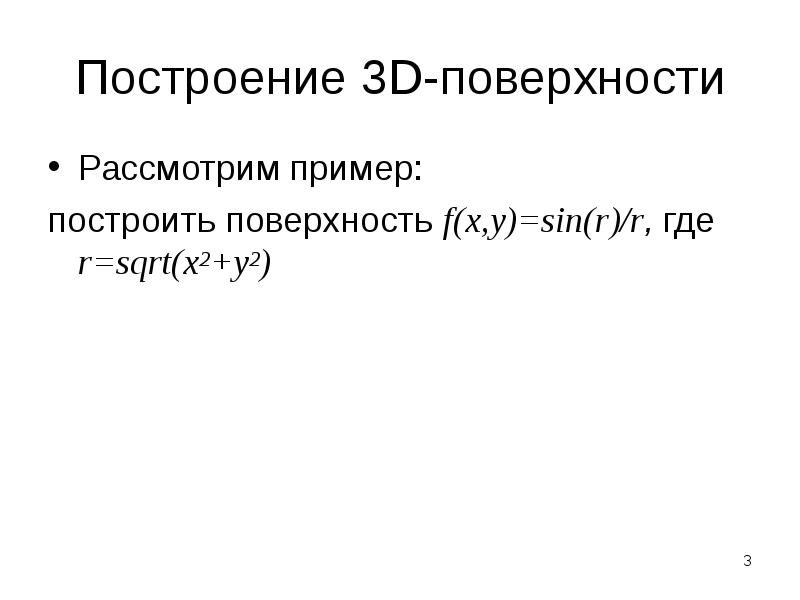
- 3. Построение 3D-поверхности Рассмотрим пример: построить поверхность f(x,y)=sin(r)/r, где r=sqrt(x2+y2)
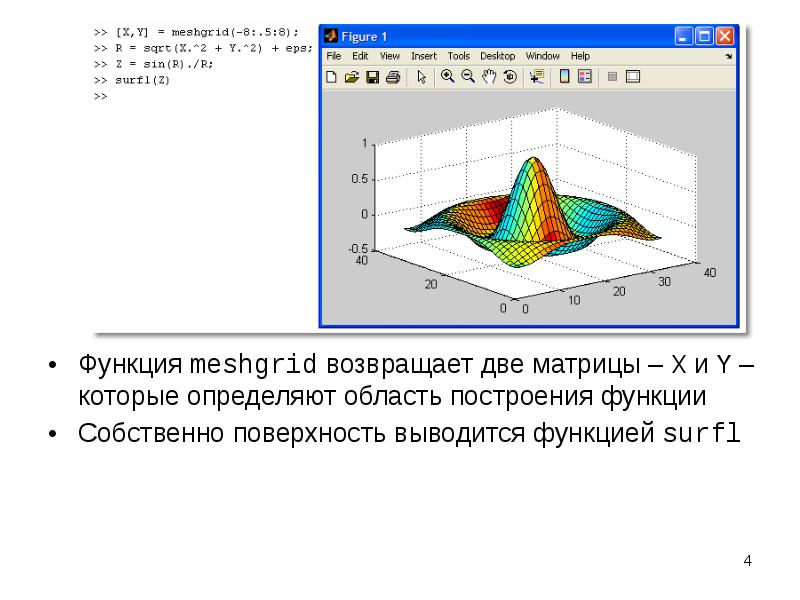
- 4. Функция meshgrid возвращает две матрицы – X и Y – которые
- 5. Функция meshgrid Функция meshgrid служит для создания массивов данных для
- 6. Функция meshgrid записывается в следующих формах: [X,Y] = meshgrid(x) аналогична
- 7. Пример: [X,Y] = meshgrid(1:3,13:17) X = 1 2
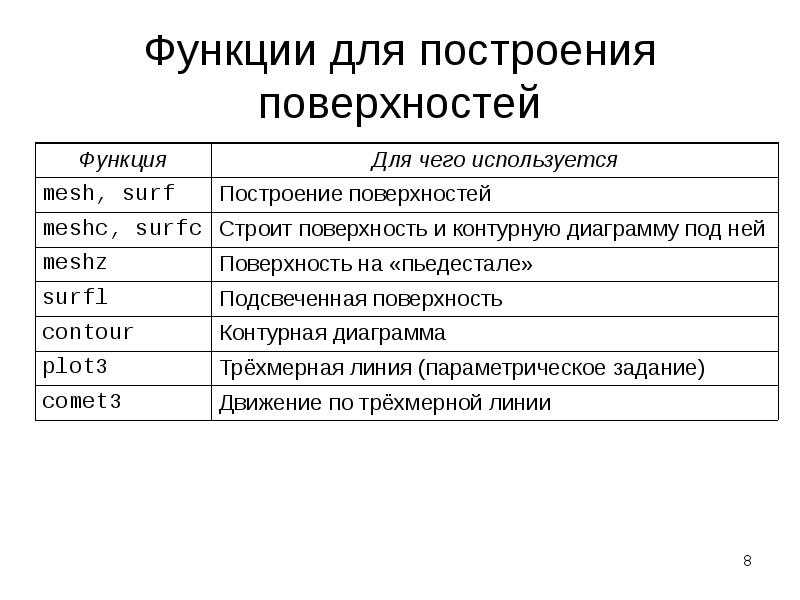
- 8. Функции для построения поверхностей
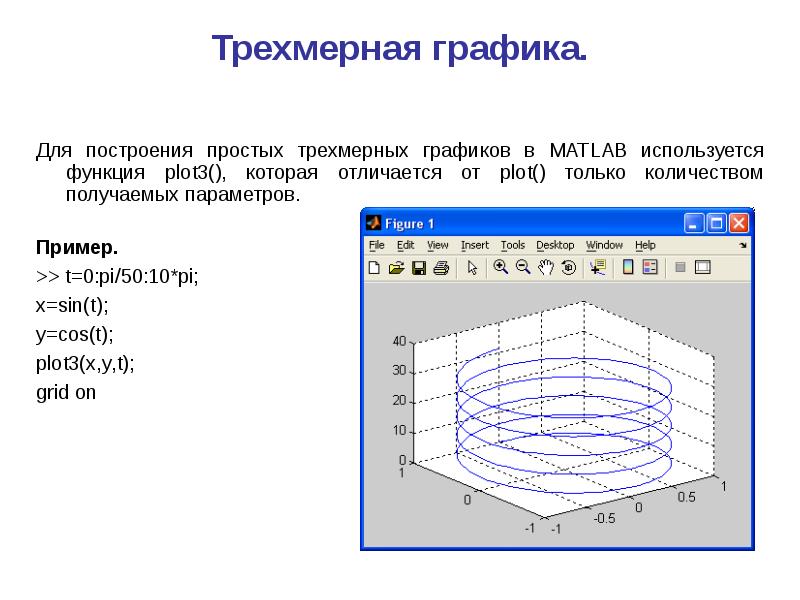
- 9. Трехмерная графика. Трехмерная графика.
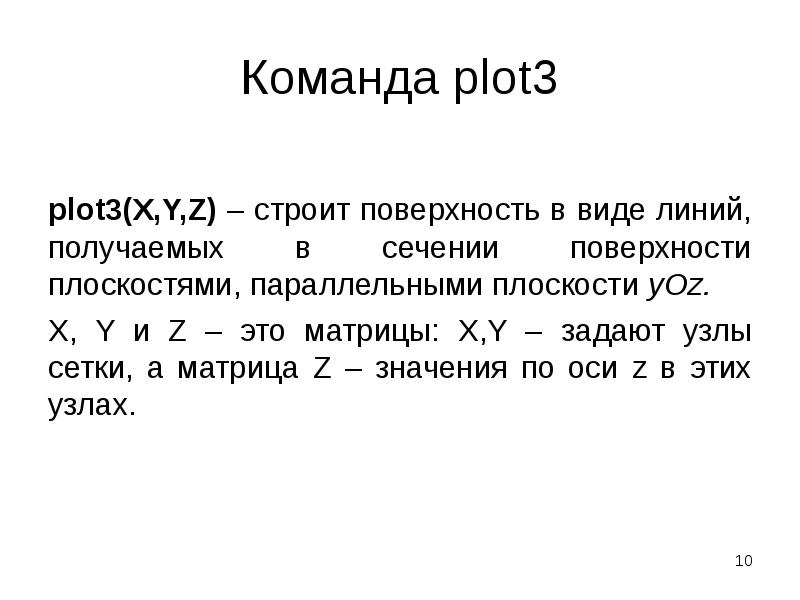
- 10. Команда plot3 plot3(X,Y,Z) – строит поверхность в виде линий, получаемых в
- 11. Пример построения командой plot3 [X,Y]=meshgrid([-3:0.15:3]); Z=X.^2 + Y.^2; plot3(X,Y,Z);
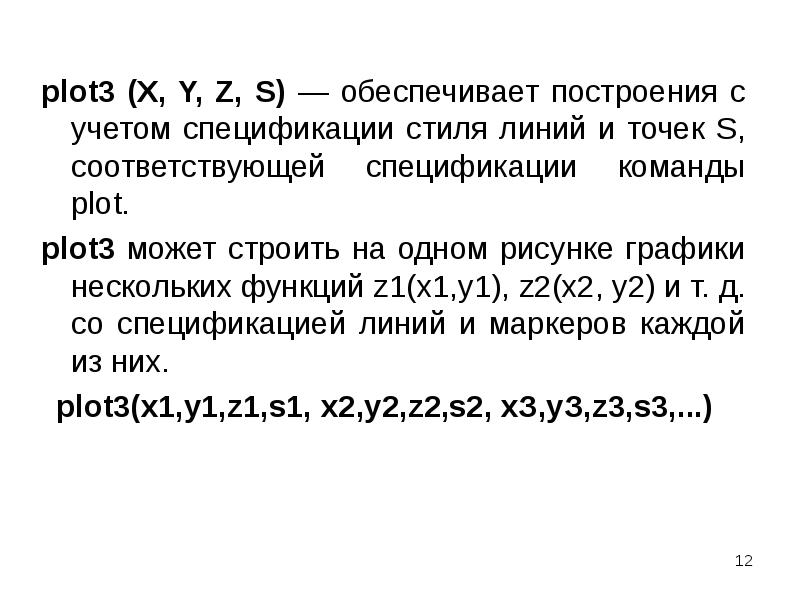
- 12. plot3 (X, Y, Z, S) — обеспечивает построения с учетом спецификации
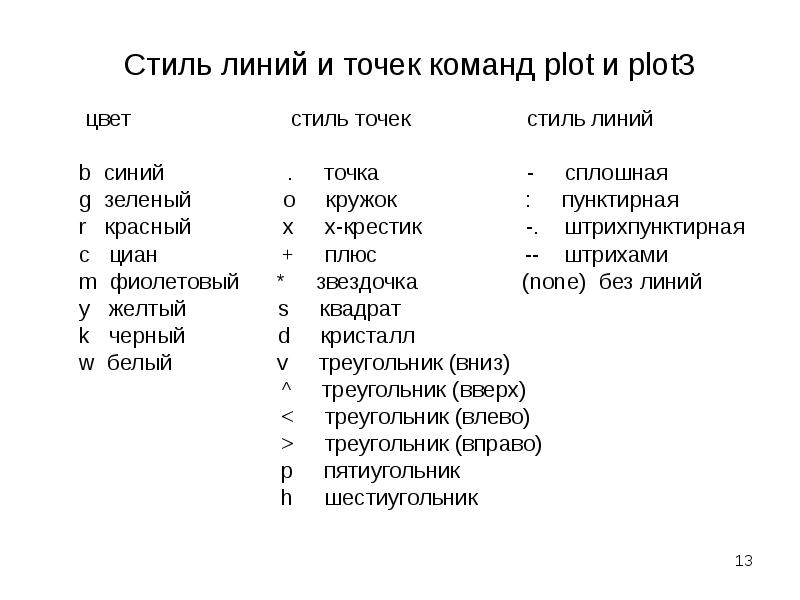
- 13. цвет стиль точек
- 14. График поверхности, построенный кружками [X,Y]=meshgrid([-3:0.15:3]); Z=X.^2 + Y.^2; plot3(X,Y,Z,’o’);
- 15. [X,Y]=meshgrid([-3:0.15:3]); [X,Y]=meshgrid([-3:0.15:3]); Z=X.^2+Y.^2; plot3(X,Y,Z,'-r',Y,X,Z,'-b')
- 16. Сетчатые 3D-графики с окраской Наиболее представительными и наглядными являются сетчатые
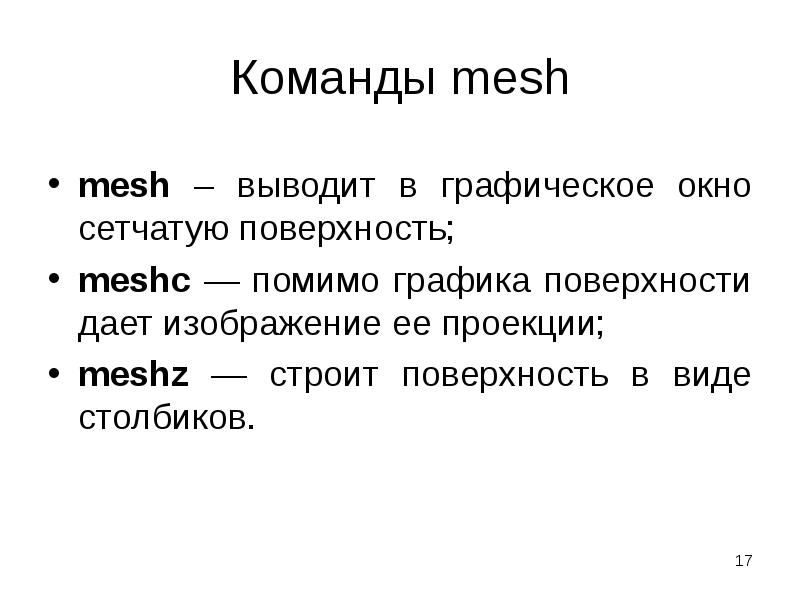
- 17. Команды mesh mesh – выводит в графическое окно сетчатую поверхность;
- 18. [X,Y]=meshgrid([-3:0.15:3]); [X,Y]=meshgrid([-3:0.15:3]); Z=X.^2+Y.^2; mesh(X,Y,Z);
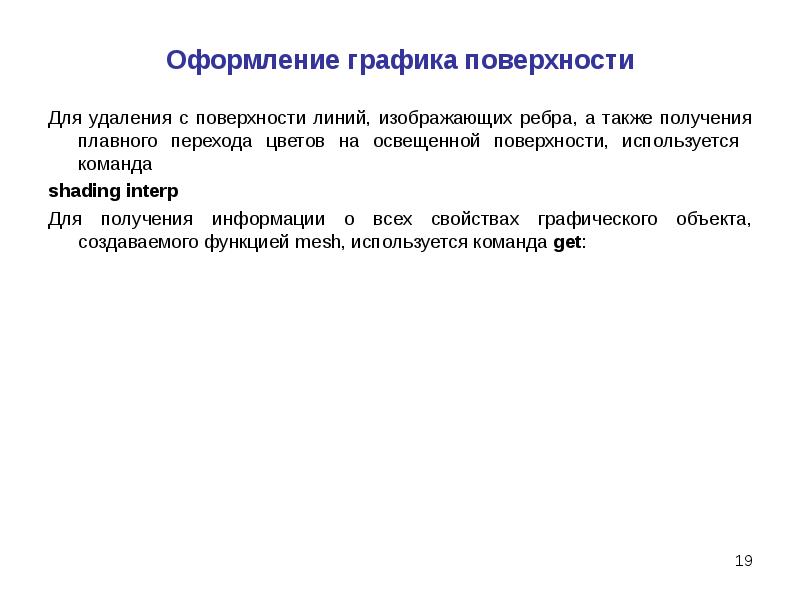
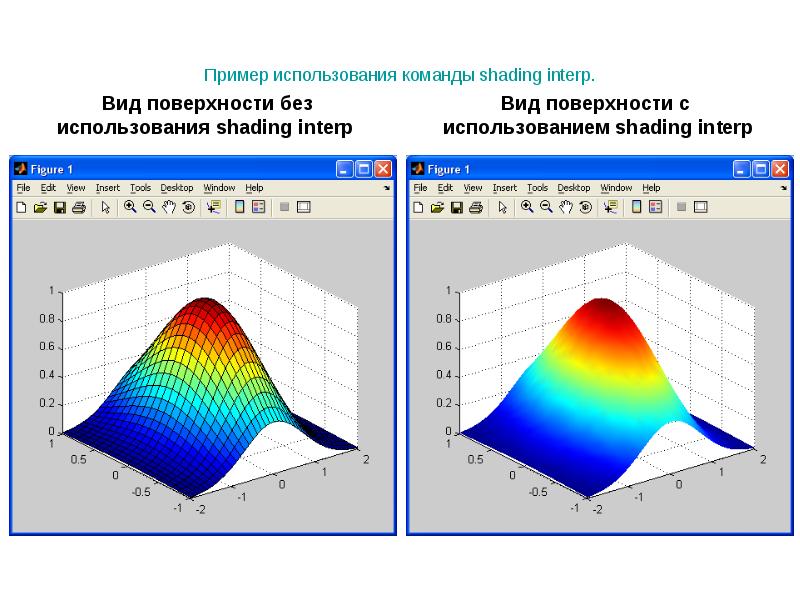
- 19. Оформление графика поверхности Для удаления с поверхности линий, изображающих
- 20. Пример использования команды shading interp.
- 21. [X,Y]=meshgrid([-3:0.15:3]); [X,Y]=meshgrid([-3:0.15:3]); Z=X.^2 + Y.^2; meshc(X,Y,Z);
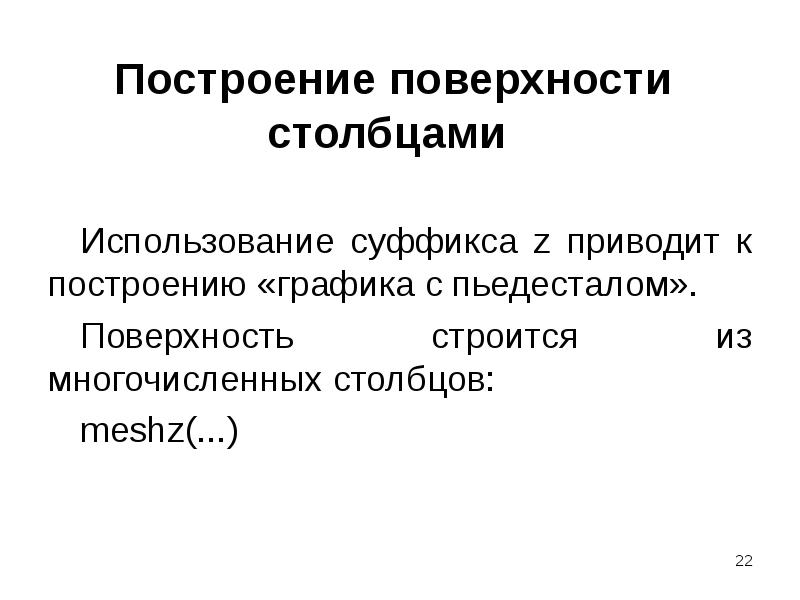
- 22. Построение поверхности столбцами Использование суффикса z приводит к построению «графика
- 23. [X,Y]=meshgrid([-3:0.15:3]); [X,Y]=meshgrid([-3:0.15:3]); Z=X.^2 + Y.^2; meshz(X,Y,Z);
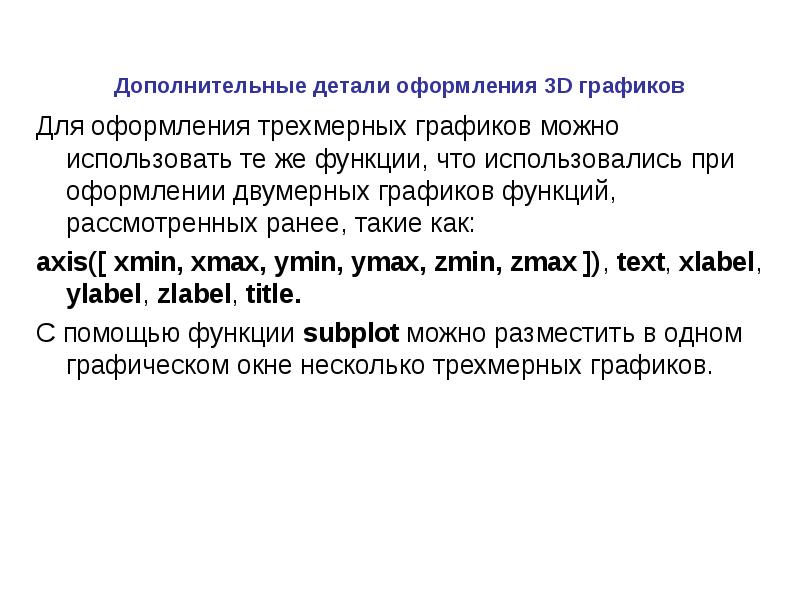
- 24. Для оформления трехмерных графиков можно использовать те же функции, что использовались
- 25. Построение поверхности с окраской Для построения поверхностей в виде сетчатых
- 26. Команды surf surf — строит цветную параметрическую поверхность; surfc –
- 27. [X,Y]=meshgrid([-3:0.1:3]); Z=sin(X)./(X.^2+Y.^2+0.3); surf(X,Y,Z); shading interp; colorbar;
- 28. Для повышения наглядности представления поверхностей можно использовать дополнительный график линий равного
- 29. [X,Y]=meshgrid([-3:0.1:3]); [X,Y]=meshgrid([-3:0.1:3]); Z=sin(X)./(X.^2+Y.^2+0.3); surfc(X,Y,Z);
- 30. Контурные графики [X,Y]=meshgrid([-1:0.05:1]); Z=X.^2+Y.^2; levels=[0:0.1:0.5]; contour3(X,Y,Z,levels) colorbar Параметр levels может отсутствовать,тогда
- 31. Контурные графики [X,Y]=meshgrid([-1:0.05:1]); Z=X.^2+Y.^2; levels=[0:0.01:0.5]; contour3(X,Y,Z,levels) colorbar
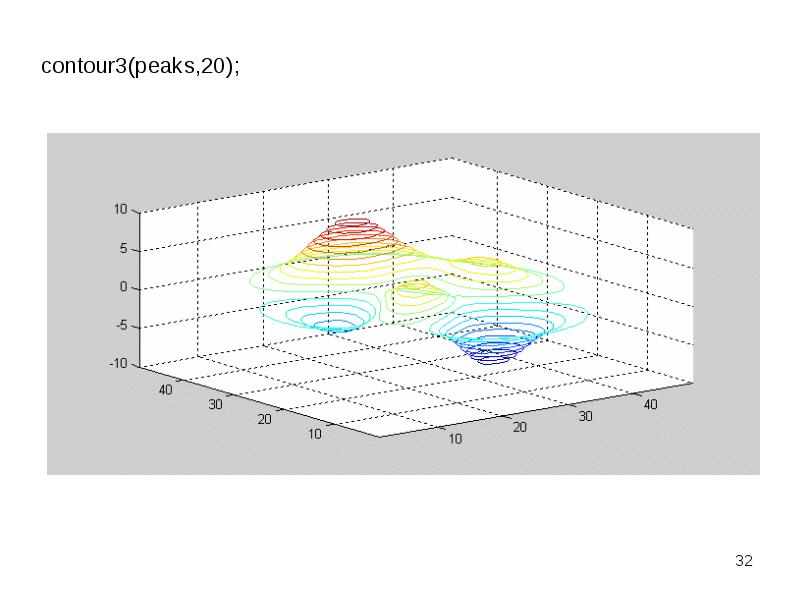
- 32. contour3(peaks,20); contour3(peaks,20);
- 33. Контурные графики Разновидность контурного графика contour(X,Y,Z) На плоскости xoy строятся линии
- 34. contour [X,Y]=meshgrid([-1:0.05:1]); Z=X.^2+Y.^2; [M,h]=contour(X,Y,Z); clabel(M,h)
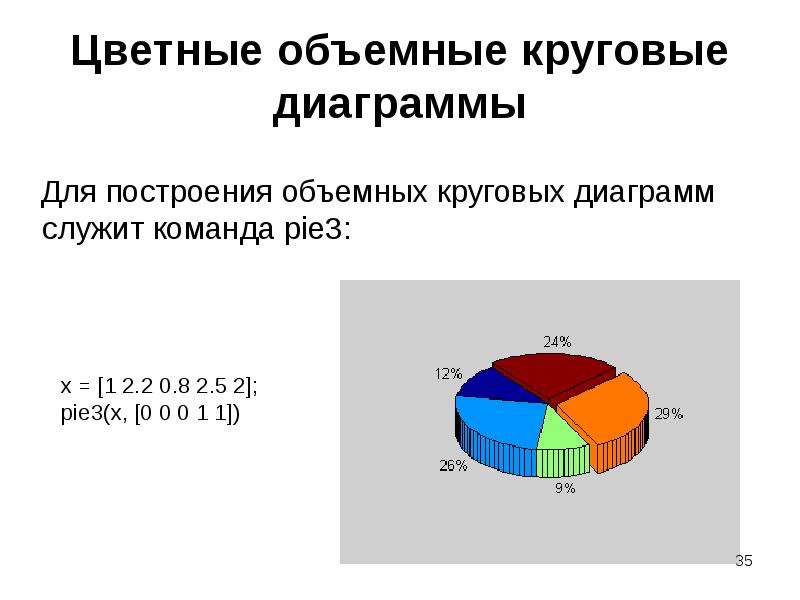
- 35. Цветные объемные круговые диаграммы Для построения объемных круговых диаграмм служит команда
- 36. MATLAB имеет несколько графических функций, возвращающих матричный образ поверхностей peaks
- 37. [X1,Y1,Z1]=cylinder(10,30); [X1,Y1,Z1]=cylinder(10,30); [X2,Y2,Z2]=sphere(30); [X3,Y3,Z3]=ellipsoid(0,0,0,3.9,3.9,2.25,30); subplot(2,2,1),surf(peaks); subplot(2,2,2),surf(X1,Y1,Z1,X1); subplot(2,2,3),surf(X2,Y2,Z2,X2); subplot(2,2,4),surf(X3,Y3,Z3,X3);
- 38. Вывод графиков в отдельные окна figure– окно становится текущим clf– очистка
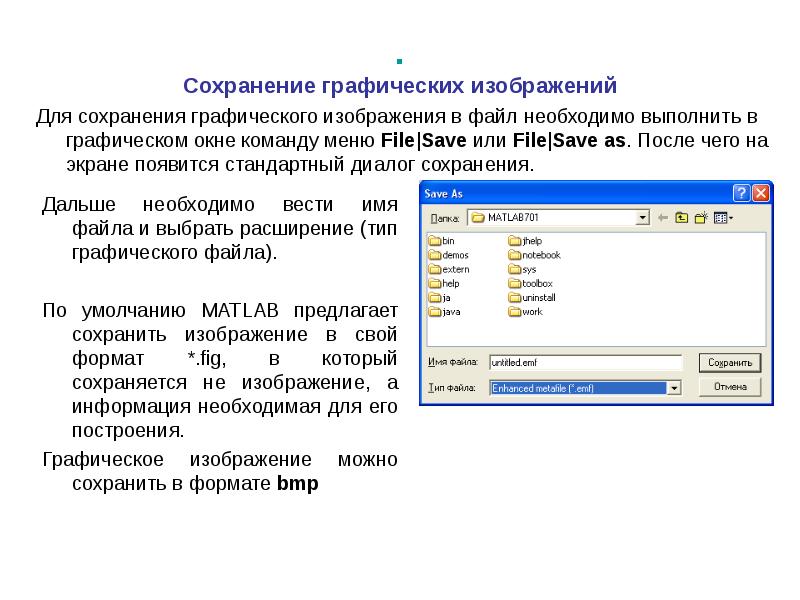
- 39. . Для сохранения графического изображения в файл необходимо выполнить в
- 40. Скачать презентацию
![Функция meshgrid записывается в следующих формах:
[X,Y] = meshgrid(x)
аналогична](/documents_3/1a47a978f8fef805cdc2afd72f7aaa57/img5.jpg "Функция meshgrid записывается в следующих формах:
[X,Y] = meshgrid(x)
аналогична")
![Пример:
[X,Y] = meshgrid(1:3,13:17)
X =
1](/documents_3/1a47a978f8fef805cdc2afd72f7aaa57/img6.jpg "Пример:
[X,Y] = meshgrid(1:3,13:17)
X =
1")
![Пример построения командой plot3
[X,Y]=meshgrid([-3:0.15:3]);
Z=X.^2 + Y.^2;
plot3(X,Y,Z);](/documents_3/1a47a978f8fef805cdc2afd72f7aaa57/img10.jpg "Пример построения командой plot3
[X,Y]=meshgrid([-3:0.15:3]);
Z=X.^2 + Y.^2;
plot3(X,Y,Z);")
![График поверхности, построенный кружками
[X,Y]=meshgrid([-3:0.15:3]);
Z=X.^2 + Y.^2;
plot3(X,Y,Z,’o’);](/documents_3/1a47a978f8fef805cdc2afd72f7aaa57/img13.jpg "График поверхности, построенный кружками
[X,Y]=meshgrid([-3:0.15:3]);
Z=X.^2 + Y.^2;
plot3(X,Y,Z,’o’);")
![[X,Y]=meshgrid([-3:0.15:3]);
[X,Y]=meshgrid([-3:0.15:3]);
Z=X.^2+Y.^2;
plot3(X,Y,Z,'-r',Y,X,Z,'-b')](/documents_3/1a47a978f8fef805cdc2afd72f7aaa57/img14.jpg "[X,Y]=meshgrid([-3:0.15:3]);
[X,Y]=meshgrid([-3:0.15:3]);
Z=X.^2+Y.^2;
plot3(X,Y,Z,'-r',Y,X,Z,'-b')")
![[X,Y]=meshgrid([-3:0.15:3]);
[X,Y]=meshgrid([-3:0.15:3]);
Z=X.^2+Y.^2;
mesh(X,Y,Z);](/documents_3/1a47a978f8fef805cdc2afd72f7aaa57/img17.jpg "[X,Y]=meshgrid([-3:0.15:3]);
[X,Y]=meshgrid([-3:0.15:3]);
Z=X.^2+Y.^2;
mesh(X,Y,Z);")
![[X,Y]=meshgrid([-3:0.15:3]);
[X,Y]=meshgrid([-3:0.15:3]);
Z=X.^2 + Y.^2;
meshc(X,Y,Z);](/documents_3/1a47a978f8fef805cdc2afd72f7aaa57/img20.jpg "[X,Y]=meshgrid([-3:0.15:3]);
[X,Y]=meshgrid([-3:0.15:3]);
Z=X.^2 + Y.^2;
meshc(X,Y,Z);")
![[X,Y]=meshgrid([-3:0.15:3]);
[X,Y]=meshgrid([-3:0.15:3]);
Z=X.^2 + Y.^2;
meshz(X,Y,Z);](/documents_3/1a47a978f8fef805cdc2afd72f7aaa57/img22.jpg "[X,Y]=meshgrid([-3:0.15:3]);
[X,Y]=meshgrid([-3:0.15:3]);
Z=X.^2 + Y.^2;
meshz(X,Y,Z);")
![[X,Y]=meshgrid([-3:0.1:3]);
Z=sin(X)./(X.^2+Y.^2+0.3);
surf(X,Y,Z);
shading interp;
colorbar;](/documents_3/1a47a978f8fef805cdc2afd72f7aaa57/img26.jpg "[X,Y]=meshgrid([-3:0.1:3]);
Z=sin(X)./(X.^2+Y.^2+0.3);
surf(X,Y,Z);
shading interp;
colorbar;")
![[X,Y]=meshgrid([-3:0.1:3]);
[X,Y]=meshgrid([-3:0.1:3]);
Z=sin(X)./(X.^2+Y.^2+0.3);
surfc(X,Y,Z);](/documents_3/1a47a978f8fef805cdc2afd72f7aaa57/img28.jpg "[X,Y]=meshgrid([-3:0.1:3]);
[X,Y]=meshgrid([-3:0.1:3]);
Z=sin(X)./(X.^2+Y.^2+0.3);
surfc(X,Y,Z);")
![Контурные графики
[X,Y]=meshgrid([-1:0.05:1]);
Z=X.^2+Y.^2;
levels=[0:0.1:0.5];
contour3(X,Y,Z,levels)
colorbar
Параметр levels
может отсутствовать,тогда](/documents_3/1a47a978f8fef805cdc2afd72f7aaa57/img29.jpg "Контурные графики
[X,Y]=meshgrid([-1:0.05:1]);
Z=X.^2+Y.^2;
levels=[0:0.1:0.5];
contour3(X,Y,Z,levels)
colorbar
Параметр levels
может отсутствовать,тогда")
![Контурные графики
[X,Y]=meshgrid([-1:0.05:1]);
Z=X.^2+Y.^2;
levels=[0:0.01:0.5];
contour3(X,Y,Z,levels)
colorbar](/documents_3/1a47a978f8fef805cdc2afd72f7aaa57/img30.jpg "Контурные графики
[X,Y]=meshgrid([-1:0.05:1]);
Z=X.^2+Y.^2;
levels=[0:0.01:0.5];
contour3(X,Y,Z,levels)
colorbar")
![contour
[X,Y]=meshgrid([-1:0.05:1]);
Z=X.^2+Y.^2;
[M,h]=contour(X,Y,Z);
clabel(M,h)](/documents_3/1a47a978f8fef805cdc2afd72f7aaa57/img33.jpg "contour
[X,Y]=meshgrid([-1:0.05:1]);
Z=X.^2+Y.^2;
[M,h]=contour(X,Y,Z);
clabel(M,h)")
![[X1,Y1,Z1]=cylinder(10,30);
[X1,Y1,Z1]=cylinder(10,30);
[X2,Y2,Z2]=sphere(30);
[X3,Y3,Z3]=ellipsoid(0,0,0,3.9,3.9,2.25,30);
subplot(2,2,1),surf(peaks);
subplot(2,2,2),surf(X1,Y1,Z1,X1);
subplot(2,2,3),surf(X2,Y2,Z2,X2);
subplot(2,2,4),surf(X3,Y3,Z3,X3);](/documents_3/1a47a978f8fef805cdc2afd72f7aaa57/img36.jpg "[X1,Y1,Z1]=cylinder(10,30);
[X1,Y1,Z1]=cylinder(10,30);
[X2,Y2,Z2]=sphere(30);
[X3,Y3,Z3]=ellipsoid(0,0,0,3.9,3.9,2.25,30);
subplot(2,2,1),surf(peaks);
subplot(2,2,2),surf(X1,Y1,Z1,X1);
subplot(2,2,3),surf(X2,Y2,Z2,X2);
subplot(2,2,4),surf(X3,Y3,Z3,X3);")
Слайды и текст этой презентации
Слайд 1
Описание слайда:
Трехмерная графика
в Matlab
Слайд 2
Описание слайда:
Слайд 3
Описание слайда:
Построение 3D-поверхности
Рассмотрим пример:
построить поверхность f(x,y)=sin(r)/r, где r=sqrt(x2+y2)
Слайд 4
Описание слайда:
Функция meshgrid возвращает две матрицы – X и Y – которые определяют область построения функции
Функция meshgrid возвращает две матрицы – X и Y – которые определяют область построения функции
Собственно поверхность выводится функцией surfl
Слайд 5
Описание слайда:
Функция meshgrid
Функция meshgrid служит для создания массивов данных для трехмерной графики.
Слайд 6
Описание слайда:
Функция meshgrid записывается в следующих формах:
[X,Y] = meshgrid(x)
аналогична [X,Y] = meshgrid(x,x)
возвращает трехмерные массивы
[X,Y] = meshgrid(x,y)
преобразует область, заданную
векторами х и у, в массивы X и Y
Слайд 7
Описание слайда:
Пример:
[X,Y] = meshgrid(1:3,13:17)
X =
1 2 3
1 2 3
1 2 3
1 2 3
1 2 3
Y =
13 13 13
14 14 14
15 15 15
16 16 16
17 17 17
Слайд 8
Описание слайда:
Функции для построения поверхностей
Слайд 9
Описание слайда:
Трехмерная графика.
Трехмерная графика.
Слайд 10
Описание слайда:
Команда plot3
plot3(X,Y,Z) – строит поверхность в виде линий, получаемых в сечении поверхности плоскостями, параллельными плоскости yOz.
X, Y и Z – это матрицы: X,Y – задают узлы сетки, а матрица Z – значения по оси z в этих узлах.
Слайд 11
Описание слайда:
Пример построения
командой plot3
[X,Y]=meshgrid([-3:0.15:3]);
Z=X.^2 + Y.^2;
plot3(X,Y,Z);
Слайд 12
Описание слайда:
plot3 (X, Y, Z, S) — обеспечивает построения с учетом спецификации стиля линий и точек S, соответствующей спецификации команды plot.
plot3 (X, Y, Z, S) — обеспечивает построения с учетом спецификации стиля линий и точек S, соответствующей спецификации команды plot.
plot3 может строить на одном рисунке графики нескольких функций z1(x1,y1), z2(x2, y2) и т. д. со спецификацией линий и маркеров каждой из них.
plot3(x1,y1,z1,s1, х2,у2,z2,s2, хЗ,уЗ,z3,s3,...)
Слайд 13
Описание слайда:
цвет стиль точек стиль линий
цвет стиль точек стиль линий
b синий . точка - сплошная
g зеленый o кружок : пунктирная
r красный x x-крестик -. штрихпунктирная
c циан + плюс -- штрихами
m фиолетовый * звездочка (none) без линий
y желтый s квадрат
k черный d кристалл
w белый v треугольник (вниз)
^ треугольник (вверх)
< треугольник (влево)
> треугольник (вправо)
p пятиугольник
h шестиугольник
Слайд 14
Описание слайда:
График поверхности, построенный кружками
[X,Y]=meshgrid([-3:0.15:3]);
Z=X.^2 + Y.^2;
plot3(X,Y,Z,’o’);
Слайд 15
Описание слайда:
[X,Y]=meshgrid([-3:0.15:3]);
[X,Y]=meshgrid([-3:0.15:3]);
Z=X.^2+Y.^2;
plot3(X,Y,Z,'-r',Y,X,Z,'-b')
Слайд 16
Описание слайда:
Сетчатые 3D-графики с окраской
Наиболее представительными и наглядными являются сетчатые графики поверхностей с заданной или функциональной окраской. В названии их команд присутствует слово mesh.
Слайд 17
Описание слайда:
Команды mesh
mesh – выводит в графическое окно сетчатую поверхность;
meshc — помимо графика поверхности дает изображение ее проекции;
meshz — строит поверхность в виде столбиков.
Слайд 18
Описание слайда:
[X,Y]=meshgrid([-3:0.15:3]);
[X,Y]=meshgrid([-3:0.15:3]);
Z=X.^2+Y.^2;
mesh(X,Y,Z);
Слайд 19
Описание слайда:
Оформление графика поверхности
Для удаления с поверхности линий, изображающих ребра, а также получения плавного перехода цветов на освещенной поверхности, используется команда
shading interp
Для получения информации о всех свойствах графического объекта, создаваемого функцией mesh, используется команда get:
Слайд 20
Описание слайда:
Пример использования команды shading interp.
Слайд 21
Описание слайда:
[X,Y]=meshgrid([-3:0.15:3]);
[X,Y]=meshgrid([-3:0.15:3]);
Z=X.^2 + Y.^2;
meshc(X,Y,Z);
Слайд 22
Описание слайда:
Построение поверхности столбцами
Использование суффикса z приводит к построению «графика с пьедесталом».
Поверхность строится из многочисленных столбцов:
meshz(...)
Слайд 23
Описание слайда:
[X,Y]=meshgrid([-3:0.15:3]);
[X,Y]=meshgrid([-3:0.15:3]);
Z=X.^2 + Y.^2;
meshz(X,Y,Z);
Слайд 24
Описание слайда:
Для оформления трехмерных графиков можно использовать те же функции, что использовались при оформлении двумерных графиков функций, рассмотренных ранее, такие как:
axis([ xmin, xmax, ymin, ymax, zmin, zmax ]), text, xlabel, ylabel, zlabel, title.
С помощью функции subplot можно разместить в одном графическом окне несколько трехмерных графиков.
Слайд 25
Описание слайда:
Построение поверхности с окраской
Для построения поверхностей в виде сетчатых графиков, использующих функциональную закраску ячеек используются команды класса surf(…).
Слайд 26
Описание слайда:
Команды surf
surf — строит цветную параметрическую поверхность;
surfc – обеспечивает дополнительное построение контурного графика проекции фигуры на опорную плоскость;
surfl – строит график цветной поверхности с подсветкой от источника света;
Слайд 27
Описание слайда:
[X,Y]=meshgrid([-3:0.1:3]);
Z=sin(X)./(X.^2+Y.^2+0.3);
surf(X,Y,Z);
shading interp;
colorbar;
Слайд 28
Описание слайда:
Для повышения наглядности представления поверхностей можно использовать дополнительный график линий равного уровня, получаемый путем проецирования поверхности на опорную плоскость графика (под поверхностью). Для этого используется команда surfс:
Для повышения наглядности представления поверхностей можно использовать дополнительный график линий равного уровня, получаемый путем проецирования поверхности на опорную плоскость графика (под поверхностью). Для этого используется команда surfс:
Слайд 29
Описание слайда:
[X,Y]=meshgrid([-3:0.1:3]);
[X,Y]=meshgrid([-3:0.1:3]);
Z=sin(X)./(X.^2+Y.^2+0.3);
surfc(X,Y,Z);
Слайд 30
Описание слайда:
Контурные графики
[X,Y]=meshgrid([-1:0.05:1]);
Z=X.^2+Y.^2;
levels=[0:0.1:0.5];
contour3(X,Y,Z,levels)
colorbar
Параметр levels
может отсутствовать,тогда число линий уровня выбирается автоматически
является просто значением
является вектором значений
Слайд 31
Описание слайда:
Контурные графики
[X,Y]=meshgrid([-1:0.05:1]);
Z=X.^2+Y.^2;
levels=[0:0.01:0.5];
contour3(X,Y,Z,levels)
colorbar
Слайд 32
Описание слайда:
contour3(peaks,20);
contour3(peaks,20);
Слайд 33
Описание слайда:
Контурные графики
Разновидность контурного графика contour(X,Y,Z)
На плоскости xoy строятся линии уровня. Сам график поверхности не строится.
В функции может стоять и 4-ый параметр, который указывает число линий уровня.
Слайд 34
Описание слайда:
contour
[X,Y]=meshgrid([-1:0.05:1]);
Z=X.^2+Y.^2;
[M,h]=contour(X,Y,Z);
clabel(M,h)
Слайд 35
Описание слайда:
Цветные объемные круговые диаграммы
Для построения объемных круговых диаграмм служит команда pie3:
Слайд 36
Описание слайда:
MATLAB имеет несколько графических функций, возвращающих матричный образ поверхностей
peaks – поверхность с рядом пиков и впадин
cylinder – цилиндрическая поверхность
ellipsoid – поверхность элипсоида
sphere – сферическая поверхность
Слайд 37
Описание слайда:
[X1,Y1,Z1]=cylinder(10,30);
[X1,Y1,Z1]=cylinder(10,30);
[X2,Y2,Z2]=sphere(30);
[X3,Y3,Z3]=ellipsoid(0,0,0,3.9,3.9,2.25,30);
subplot(2,2,1),surf(peaks);
subplot(2,2,2),surf(X1,Y1,Z1,X1);
subplot(2,2,3),surf(X2,Y2,Z2,X2);
subplot(2,2,4),surf(X3,Y3,Z3,X3);
Слайд 38
Описание слайда:
Вывод графиков в отдельные окна
figure– окно становится текущим
clf– очистка всего текущего окна
cla – очистить оси, заголовки и названия осей
In=figure - Создание указателя на графическое окно
figure(In) – переход к нужному окну
clf(In) – очистка нужного окна
cla(In)
Слайд 39
Описание слайда:
.
Для сохранения графического изображения в файл необходимо выполнить в графическом окне команду меню File|Save или File|Save as. После чего на экране появится стандартный диалог сохранения.
Скачать презентацию на тему Трехмерная графика в Matlab можно ниже: