Сканирование документов презентация
Содержание
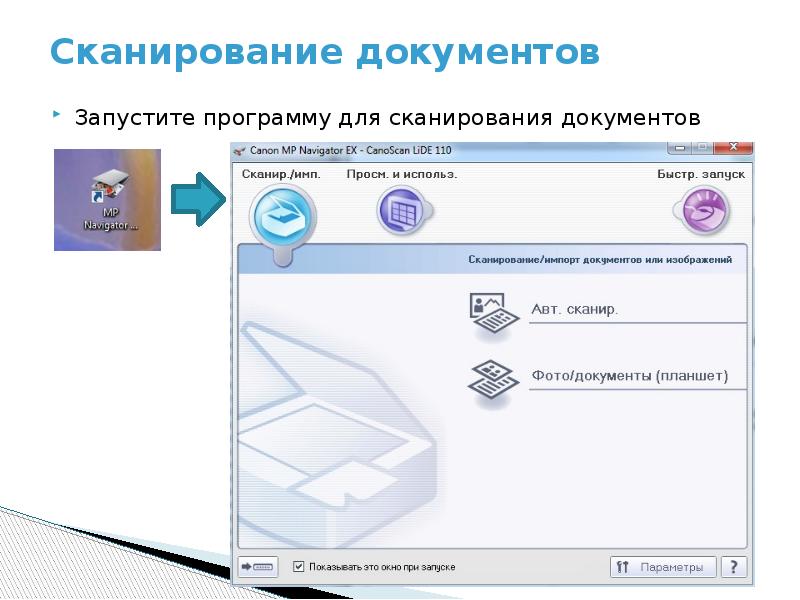
- 2. Сканирование документов Запустите программу для сканирования документов
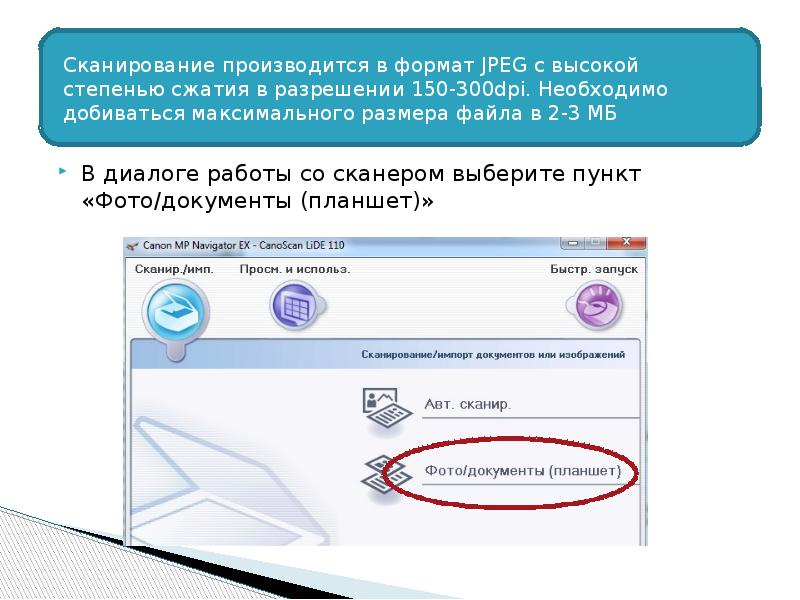
- 3. В диалоге работы со сканером выберите пункт «Фото/документы (планшет)» В диалоге
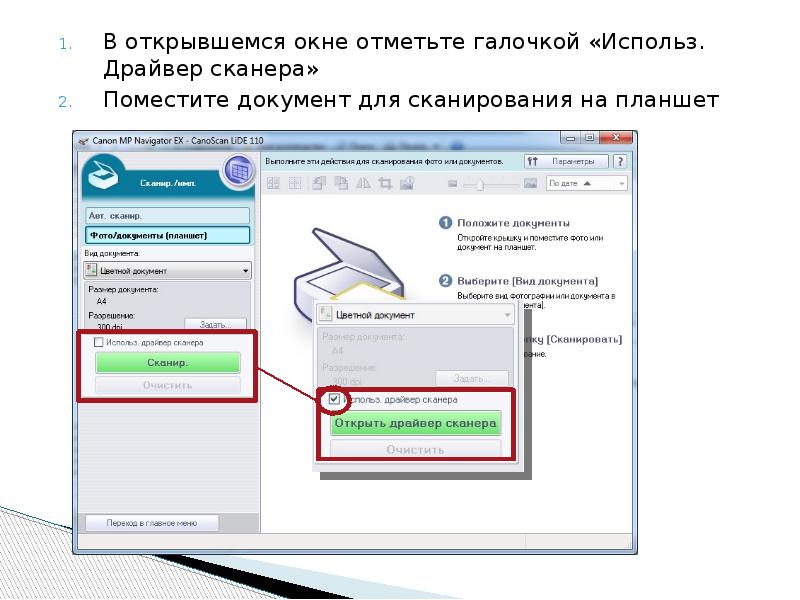
- 4. В открывшемся окне отметьте галочкой «Использ. Драйвер сканера» В открывшемся окне
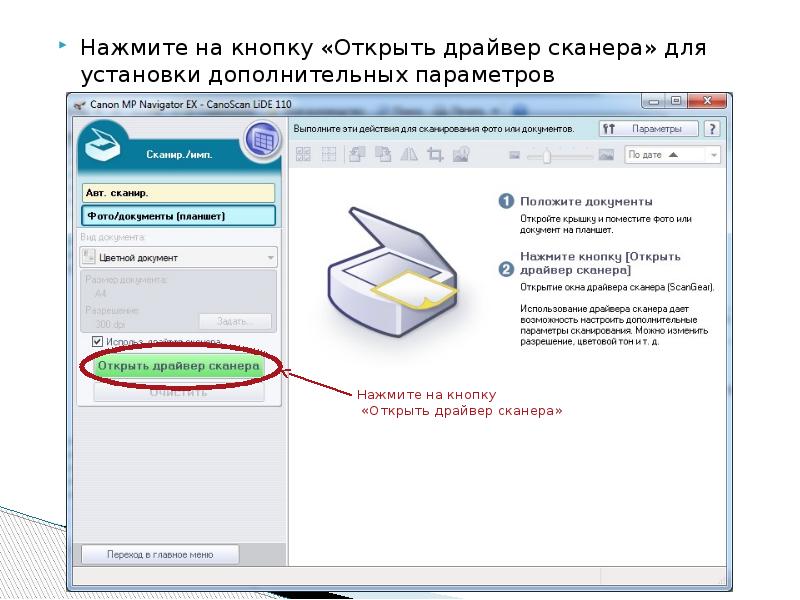
- 5. Нажмите на кнопку «Открыть драйвер сканера» для установки дополнительных параметров Нажмите
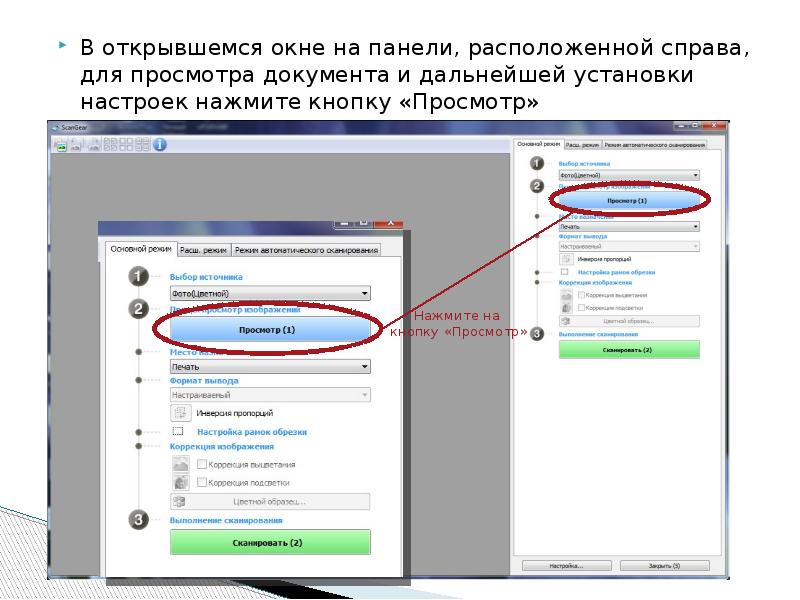
- 6. В открывшемся окне на панели, расположенной справа, для просмотра документа и
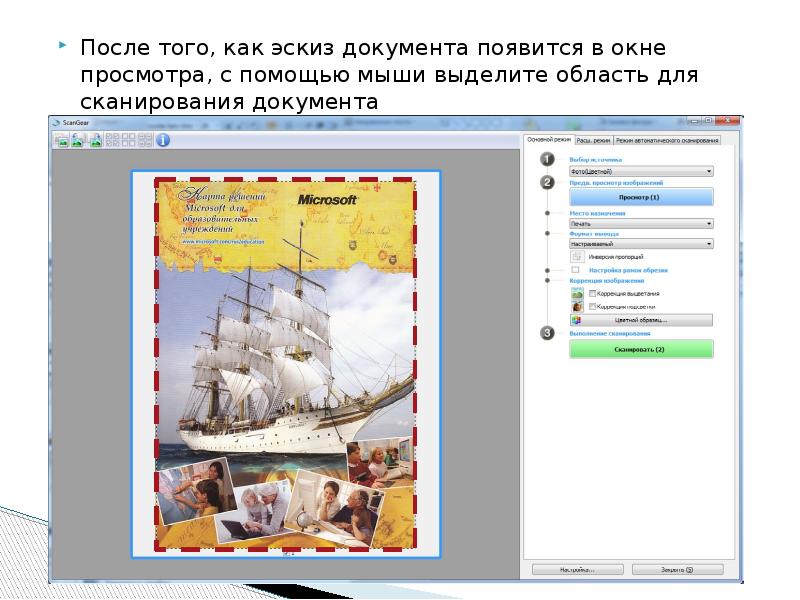
- 7. После того, как эскиз документа появится в окне просмотра, с помощью
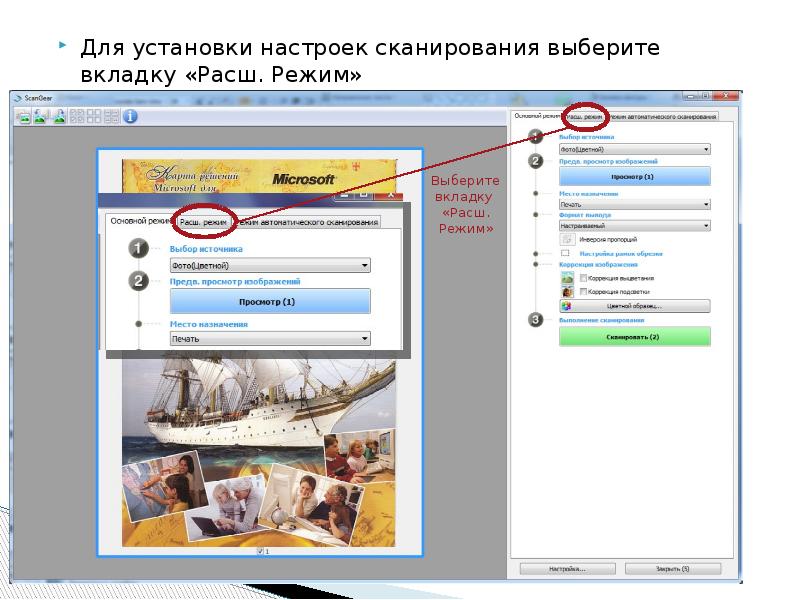
- 8. Для установки настроек сканирования выберите вкладку «Расш. Режим» Для установки настроек
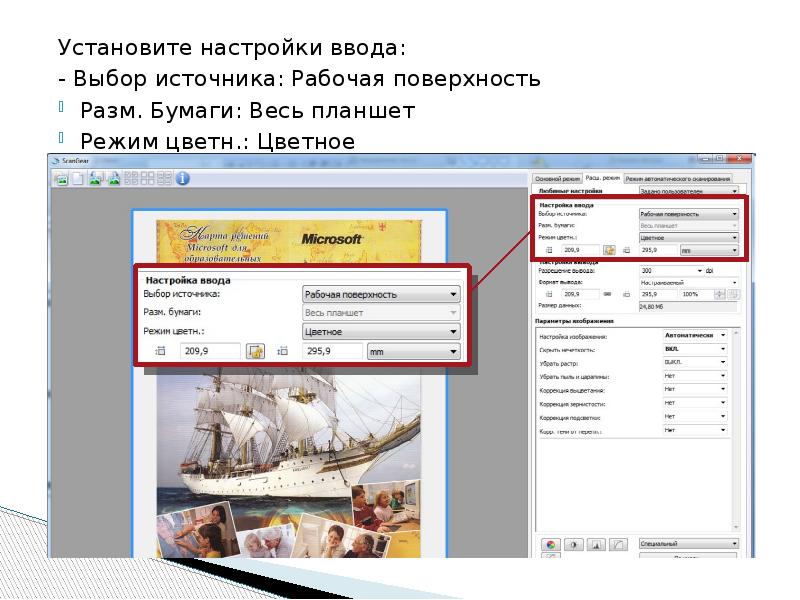
- 9. Установите настройки ввода: Установите настройки ввода: - Выбор источника: Рабочая поверхность
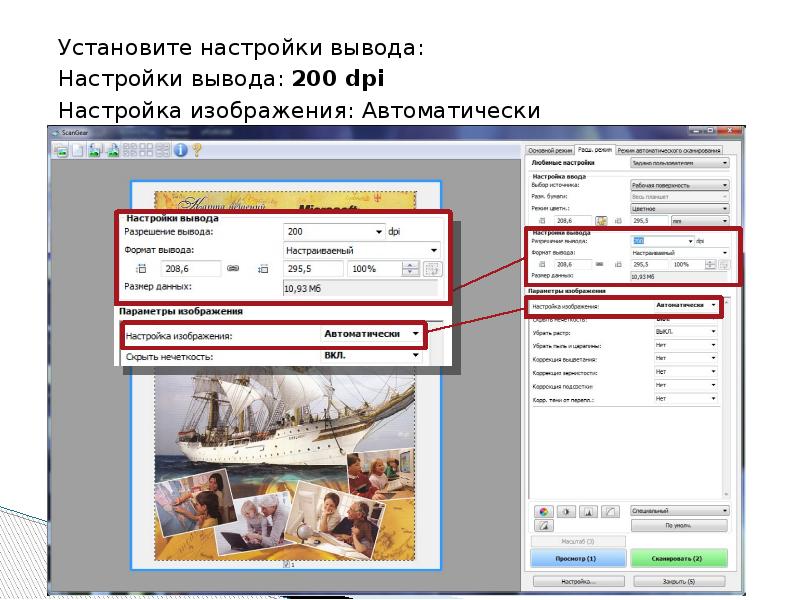
- 10. Установите настройки вывода: Установите настройки вывода: Настройки вывода: 200 dpi Настройка
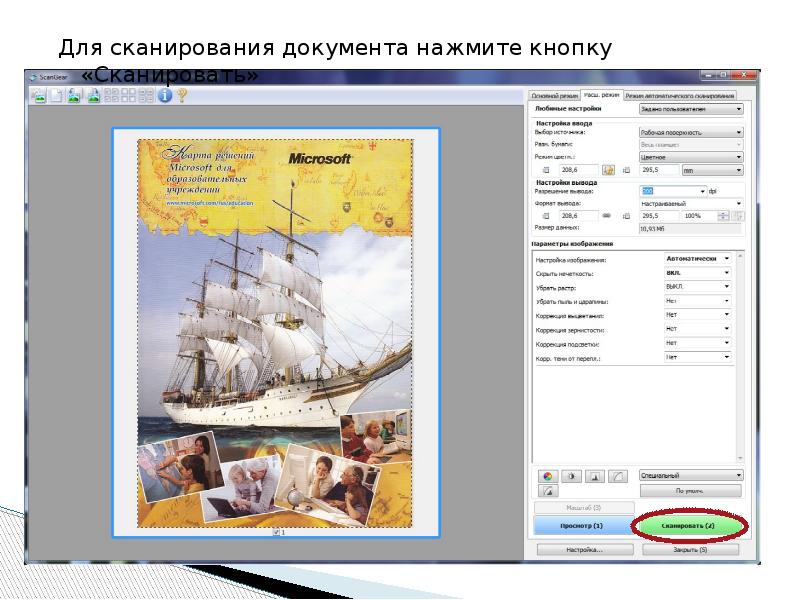
- 11. Для сканирования документа нажмите кнопку «Сканировать» Для сканирования документа нажмите кнопку
- 12. После завершения сканирования вы можете продолжить сканирование других документов («Сканир.») или
- 13. Для сохранения электронной копии документа: Для сохранения электронной копии документа: Выберите
- 14. После завершения сканирования в диалоге сохранения выберите следующие настройки: После завершения
- 15. После нажатия кнопки «Задать» на форме сохранения в открывшемся окне выберите:
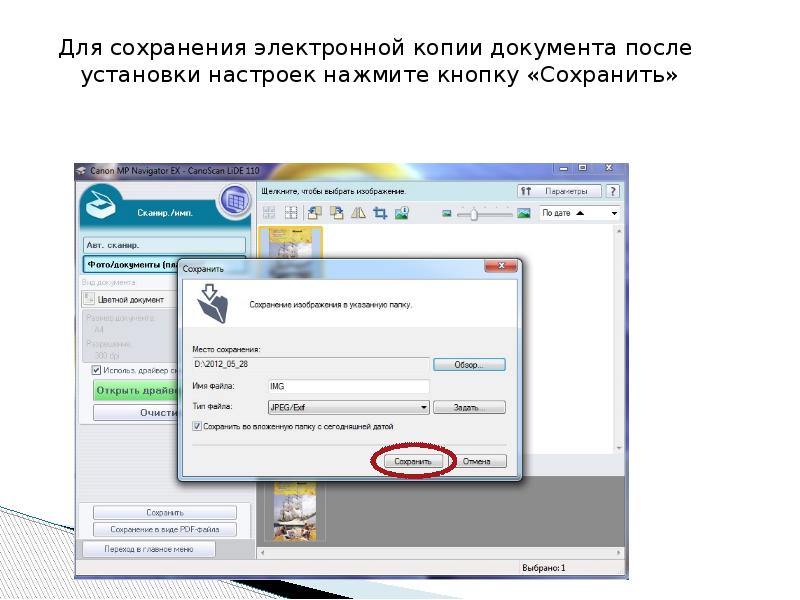
- 16. Для сохранения электронной копии документа после установки настроек нажмите кнопку «Сохранить»
- 17. Скачать презентацию

Слайды и текст этой презентации
Слайд 1
Описание слайда:
Сканирование документов
Слайд 2
Описание слайда:
Сканирование документов
Запустите программу для сканирования документов
Слайд 3
Описание слайда:
В диалоге работы со сканером выберите пункт «Фото/документы (планшет)»
В диалоге работы со сканером выберите пункт «Фото/документы (планшет)»
Слайд 4
Описание слайда:
В открывшемся окне отметьте галочкой «Использ. Драйвер сканера»
В открывшемся окне отметьте галочкой «Использ. Драйвер сканера»
Поместите документ для сканирования на планшет
Слайд 5
Описание слайда:
Нажмите на кнопку «Открыть драйвер сканера» для установки дополнительных параметров
Нажмите на кнопку «Открыть драйвер сканера» для установки дополнительных параметров
Слайд 6
Описание слайда:
В открывшемся окне на панели, расположенной справа, для просмотра документа и дальнейшей установки настроек нажмите кнопку «Просмотр»
В открывшемся окне на панели, расположенной справа, для просмотра документа и дальнейшей установки настроек нажмите кнопку «Просмотр»
Слайд 7
Описание слайда:
После того, как эскиз документа появится в окне просмотра, с помощью мыши выделите область для сканирования документа
После того, как эскиз документа появится в окне просмотра, с помощью мыши выделите область для сканирования документа
Слайд 8
Описание слайда:
Для установки настроек сканирования выберите вкладку «Расш. Режим»
Для установки настроек сканирования выберите вкладку «Расш. Режим»
Слайд 9
Описание слайда:
Установите настройки ввода:
Установите настройки ввода:
- Выбор источника: Рабочая поверхность
Разм. Бумаги: Весь планшет
Режим цветн.: Цветное
Слайд 10
Описание слайда:
Установите настройки вывода:
Установите настройки вывода:
Настройки вывода: 200 dpi
Настройка изображения: Автоматически
Слайд 11
Описание слайда:
Для сканирования документа нажмите кнопку «Сканировать»
Для сканирования документа нажмите кнопку «Сканировать»
Слайд 12
Описание слайда:
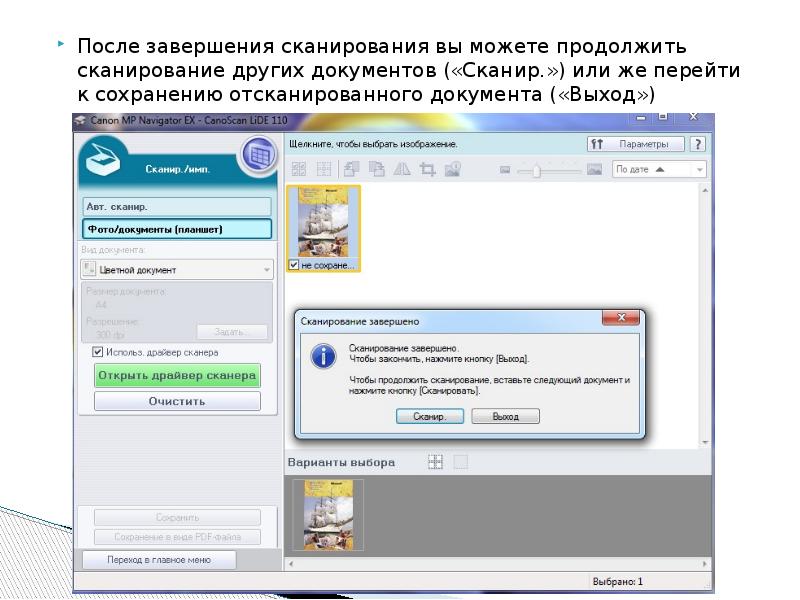
После завершения сканирования вы можете продолжить сканирование других документов («Сканир.») или же перейти к сохранению отсканированного документа («Выход»)
После завершения сканирования вы можете продолжить сканирование других документов («Сканир.») или же перейти к сохранению отсканированного документа («Выход»)
Слайд 13
Описание слайда:
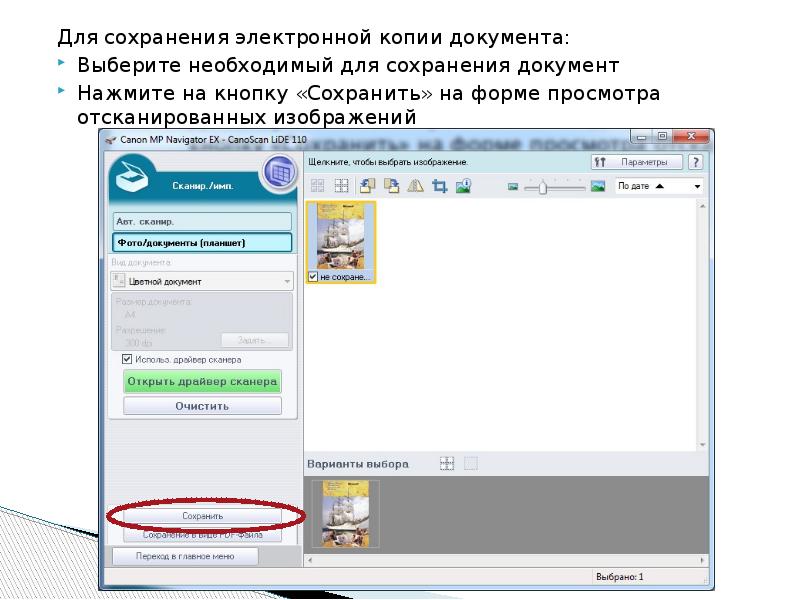
Для сохранения электронной копии документа:
Для сохранения электронной копии документа:
Выберите необходимый для сохранения документ
Нажмите на кнопку «Сохранить» на форме просмотра отсканированных изображений
Слайд 14
Описание слайда:
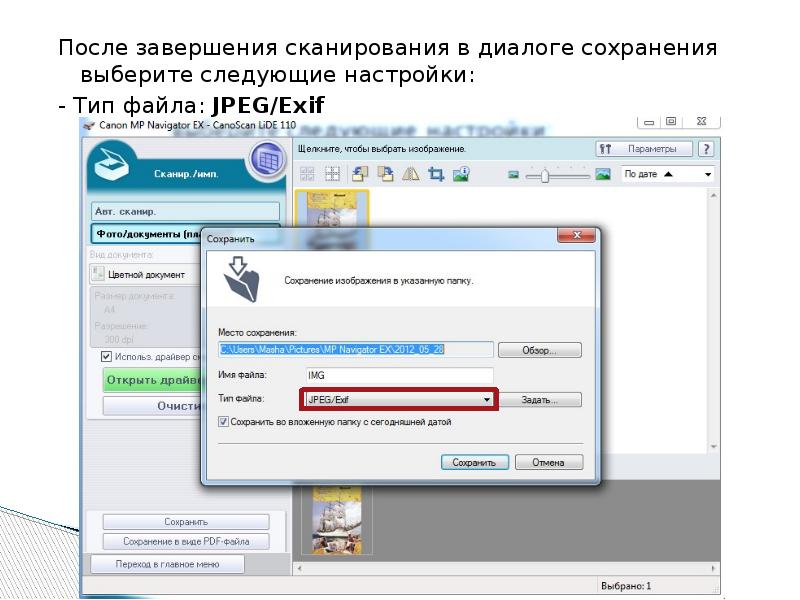
После завершения сканирования в диалоге сохранения выберите следующие настройки:
После завершения сканирования в диалоге сохранения выберите следующие настройки:
- Тип файла: JPEG/Exif
Слайд 15
Описание слайда:
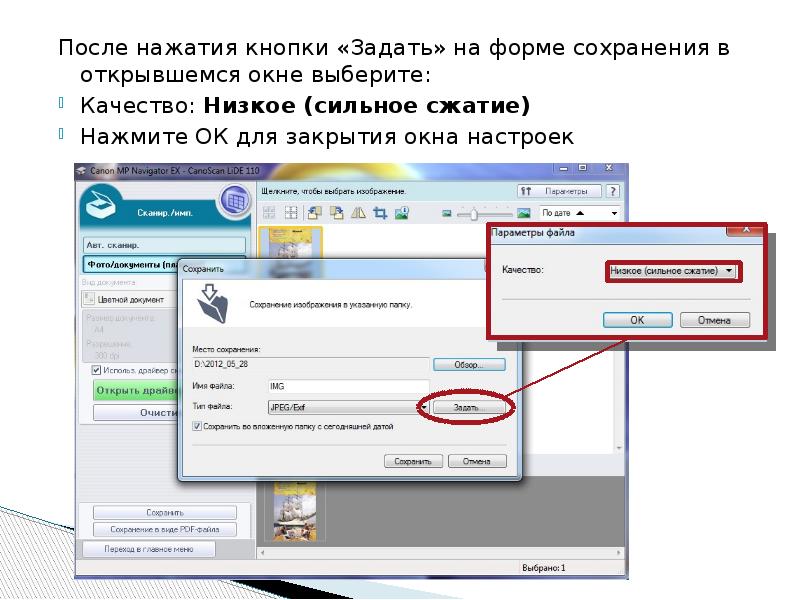
После нажатия кнопки «Задать» на форме сохранения в открывшемся окне выберите:
После нажатия кнопки «Задать» на форме сохранения в открывшемся окне выберите:
Качество: Низкое (сильное сжатие)
Нажмите ОК для закрытия окна настроек
Слайд 16
Описание слайда:
Для сохранения электронной копии документа после установки настроек нажмите кнопку «Сохранить»
Для сохранения электронной копии документа после установки настроек нажмите кнопку «Сохранить»
Скачать презентацию на тему Сканирование документов можно ниже: